
Блог
Расшифровка Zoom: все способы получить текст встречи
 Resalt Опубликовано
Zoom остается стандартом деловых созвонов: по данным компании, на платформе ежегодно проводятся триллионы минут встреч. Каждую из них кто-то должен был бы пересказывать. Хорошая новость: расшифровать Zoom-встречу можно минимум четырьмя способами — и не все требуют платного тарифа.
Краткий ответ: встроенная транскрибация облачной записи доступна на платных тарифах и выдает файл VTT с таймкодами. AI Companion пишет саммари, но не полный транскрипт. Боты-ассистенты (Otter, Fireflies, Mymeet, Resalt и другие) подключаются к встрече как участник и работают на любом тарифе, включая бесплатный. А если запись уже лежит на диске — файл можно загрузить в сервис транскрибации.
Дальше разберем каждый способ: как включить, что получится на выходе, где ограничения и сколько стоит.
Сначала о терминах: транскрипт, саммари и субтитры — не одно и то же
В материалах про Zoom эти слова часто мешают. Разведем их, чтобы дальше было проще:
- Транскрипт (расшифровка) — полный дословный текст встречи с таймкодами. Его можно искать, цитировать, вставлять в документы.
- Саммари (summary) — краткие итоги: решения, следующие шаги, ключевые моменты. Полезно, но не заменяет текст.
- Субтитры (captions) — текст на экране во время встречи. Служат для доступности и удобства, но сами по себе файлом не сохраняются.
Зачем вообще расшифровывать встречи: чтобы не пересказывать коллегам содержание, быстро находить договоренности, цитировать клиента дословно, готовить протокол и собирать базу знаний по проектам. Полный текст встречи — это документ, с которым можно работать месяцами после созвона.
Способ 1. Встроенная транскрибация облачной записи
Штатная функция Zoom, о которой мало кто знает в деталях. Механика простая: встреча записывается в облако Zoom, после завершения платформа автоматически распознает речь и присылает уведомление на почту. Транскрипт появляется отдельным файлом VTT — текстом с таймкодами, который можно открыть в видео, скачать или отредактировать в веб-портале. Функция облачной записи доступна только на тарифах: Pro, Business, Education или Enterprise с включенной облачной.
Как включить транскрибацию:
- Войдите в веб-портал zoom.us под администратором аккаунта и откройте «Настройки» → вкладку «Запись».
- Включите «Облачная запись».
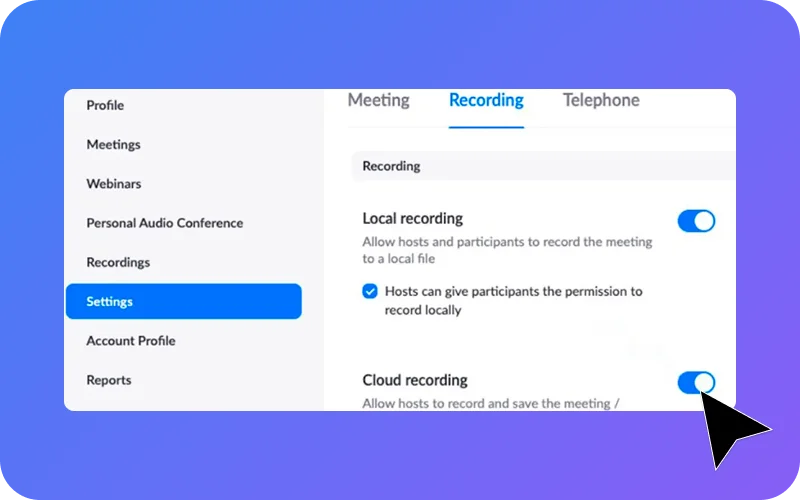
- В расширенных настройках облачной записи отметьте пункт «Создавать аудиотранскрипт» и нажмите «Сохранить».
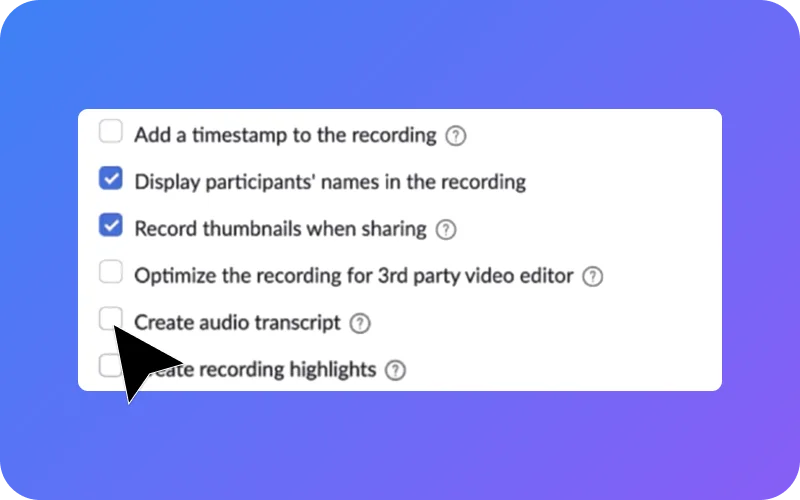
С этого момента каждая встреча, записанная в облако, будет автоматически получать транскрипт. На самой встрече остается нажать «Записать» → «Запись в облако».
Где найти и скачать готовый транскрипт:
- После завершения встречи откройте раздел «Записи» в веб-портале.
- Найдите нужную встречу в списке облачных записей и раскройте ее.
- Рядом с видео и аудиофайлами появится файл транскрипта в формате VTT.
- Нажмите «Скачать», чтобы сохранить его на устройство.
Обработка занимает от нескольких минут до пары часов — Zoom пришлет уведомление на почту, когда транскрипт будет готов.
Важно: если запись велась локально, на компьютер, штатный транскрипт не создастся ни при каких настройках. Функция работает только с облачными записями — это главное ограничение способа.
Что внутри:
- Тариф. Нужен платный аккаунт: Pro, Business, Education или Enterprise с включенной облачной записью. На бесплатном тарифе облачной записи нет, а значит нет и транскрибации.
- Языки. Исторически транскрибация работала только с английским. В 2026 году список расширился: в официальной документации Zoom появились русский, испанский, французский, немецкий, украинский, китайский и другие языки. Доступность конкретного языка зависит от тарифа и настроек аккаунта — проверяйте в своем портале.
- Спикеры. Транскрипт разбит на секции по таймкодам, но подписи говорящих базовые: система не всегда корректно отличает, кто именно говорил, особенно при перебивках.
- Редактирование. Текст можно править в портале Zoom: исправленный вариант используется и для субтитров к записи.
Способ хорош, когда вся инфраструктура уже в Zoom и язык встреч совпадает с поддерживаемым. Слабые места: привязка к платному тарифу, только облачные записи и сухой выход без саммари, задач и структуры.
Отдельно упомянем живые субтитры — автоматические captions, которые Zoom показывает на экране во время встречи. Они доступны шире, чем пост-встречная транскрибация, поддерживают несколько десятков языков и включаются прямо на панели встречи. Это комфорт для участников с плохим звуком и иностранных коллег, но помните: субтитры — процесс, а не результат. Чтобы получить текст файлом после встречи, нужна облачная запись с транскрибацией или сторонний сервис.
Способ 2. Zoom AI Companion: саммари вместо расшифровки
AI Companion — встроенный ИИ-ассистент Zoom. Его часто путают с транскрибацией, но это разные инструменты: AI Companion читает уже распознанный текст и на его основе готовит итоги.
Что умеет:
- Meeting Summary. Итоги встречи: ключевые пункты, решения, следующие шаги. Хост запускает саммари кнопкой на панели встречи или настраивает автозапуск — участники видят уведомление, что ИИ включен. Готовый саммари приходит хосту на почту и в Team Chat, хост может поделиться им с участниками.
- Вопросы во время встречи. Участник может спросить ассистента, что прозвучало в первые десять минут, пока он опаздывал, или уточнить детали, не перебивая спикеров.
- Smart Recording. Умная облачная запись: автоматические главы, таймлайн спикеров, выделение ключевых моментов.
- My Notes. Персональные заметки, которые собираются по всем встречам пользователя, включая сторонние платформы.
Ограничения, о которых стоит знать честно:
- Саммари — это не дословный транскрипт. Если нужен полный текст с возможностью поиска и цитирования, AI Companion его не заменит: берите способ 1 или 3.
- Запуском управляет хост, а на уровне аккаунта — администратор. Если компания выключила ИИ-функции политикой безопасности, кнопки просто не будет.
- Саммари бывают неточными. В официальных рекомендациях Zoom прямо написано: хост должен проверить и отредактировать итоги перед рассылкой.
- Доступно на платных тарифах.
Из приятного: Zoom заявляет, что не использует аудио, видео и переписку клиентов для обучения своих моделей и моделей третьих сторон — для компаний с чувствительными переговорами это важный пункт при выборе.
Способ 3. Боты-ассистенты: запись и расшифровка на любом тарифе
Отдельная категория сервисов, которые сами подключаются к Zoom-встрече как участник: Otter, Fireflies, tl;dv, MeetGeek, Mymeet, Grain, Resalt.app и другие. Пользователь вставляет ссылку на встречу (или подключает календарь) — бот заходит на созвон, пишет аудио, после встречи выдает транскрипт с пометками спикеров, саммари и задачи.
Что дает способ:
- Работает на любом тарифе Zoom, включая бесплатный. Не нужны ни облачная запись, ни платный аккаунт — бот записывает аудио сам.
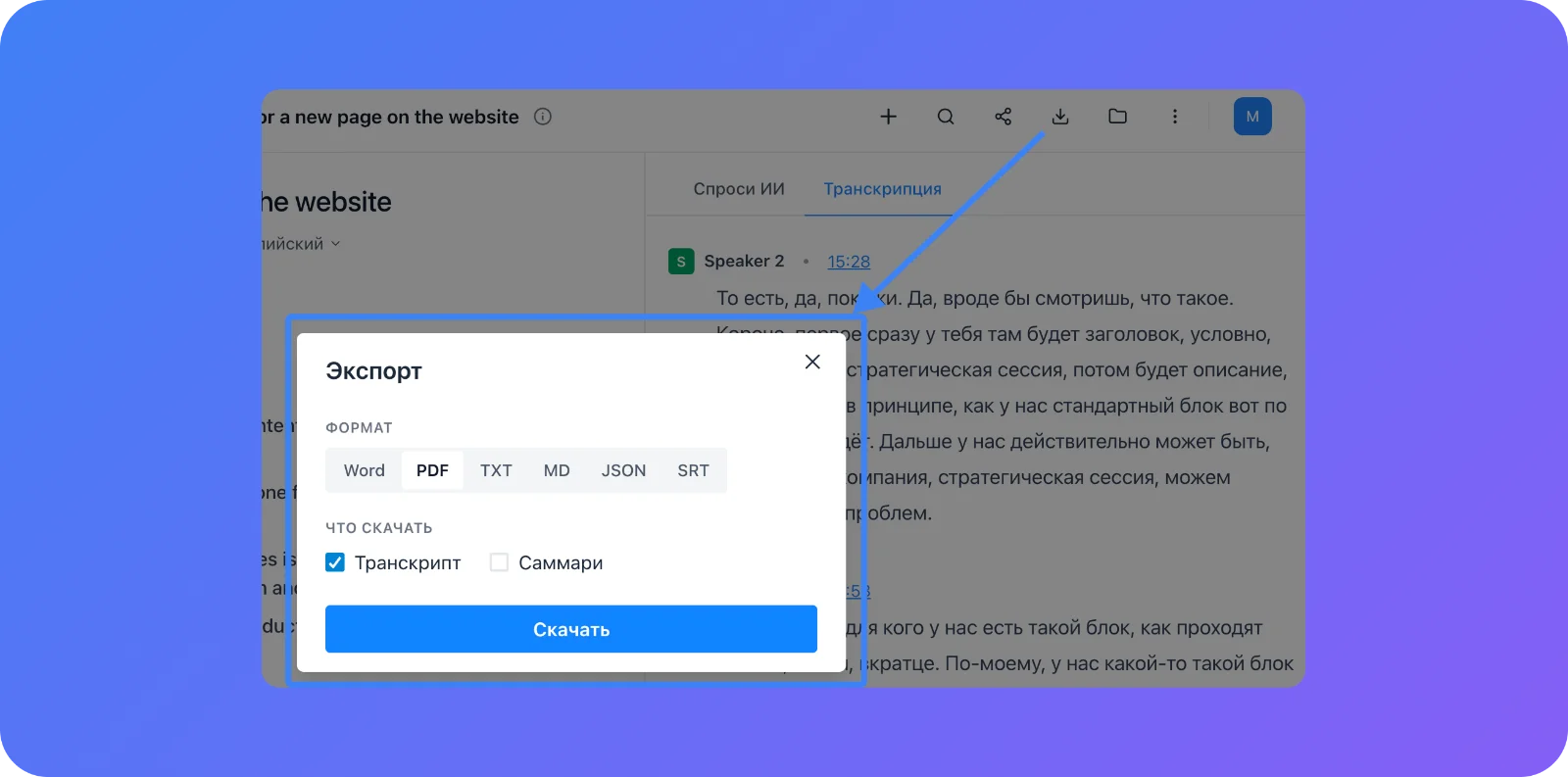
- Спикеры и структура. Транскрипт с разметкой «кто говорил», таймкоды, поиск по тексту, экспорт в TXT, DOCX, SRT.
- Саммари и задачи. Большинство сервисов сразу выдают итоги, решения и список действий — то, чего встроенная транскрибация Zoom не дает.
- Единая база по встречам. Записи копятся в одном месте, доступны для поиска и пересылки коллегам.
- Интеграции. Итоги можно автоматически отправлять в CRM, таск-трекер или корпоративный чат — зависит от сервиса.
Как это выглядит на практике — на примере Resalt:
- Зарегистрируйтесь на resalt.app и подключите календарь — Google, Outlook, Яндекс. Календарь или корпоративный календарь на Exchange. Можно не подключать и вставлять ссылку на встречу вручную.
- Resalt смотрит расписание и сам заходит на Zoom-встречи по ссылкам в событиях. На встрече впустите бота из холла ожидания — он пишет аудио как обычный участник.
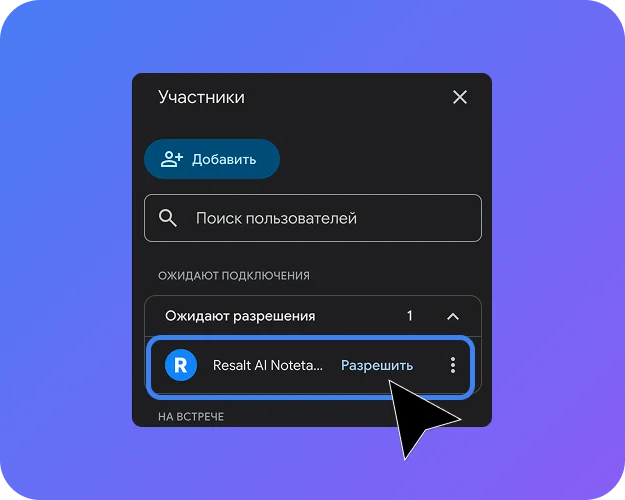
- Через несколько минут после завершения на почту приходит письмо со ссылкой на готовые материалы, они же появляются в личном кабинете: транскрипт с разметкой спикеров, саммари и список задач.
Вся рутина — один раз настроить.
Проверьте качество на своей записи
Resalt расифровывает русскую речь с точностью 95%+: разделение по участникам, таймкоды у каждого слова. На бесплатном тарифе безлимитная транскрипция ботом и диктофоном.
Ограничения тоже честные:
- Бот виден участникам как отдельный гость. На встречах с внешними клиентами этикет требует предупредить собеседников о записи — во многих юрисдикциях это и юридическое требование.
- Если в Zoom включен холл ожидания, бота нужно впустить вручную.
- Качество записи зависит от того, как бот подключился к аудиопотоку; у разных сервисов заметная разница в точности русской транскрибации.
По ценам: у большинства сервисов есть бесплатный тариф с ограничениями, платные начинаются примерно от $8–10 в месяц; русскоязычные решения часто дешевле и принимают оплату в рублях. Подробное сравнение сервисов этой категории — в обзоре ИИ-ассистентов для встреч.
Способ 4. Локальная запись плюс загрузка файла
Самый гибкий и самый недооцененный способ. Подходит, когда: встреча уже прошла и осталась только запись на диске, стоит бесплатный тариф Zoom, встреча записывалась на телефон или диктофон, либо нужно расшифровать чужую присланную запись.
Механика: записываете встречу локально («Записать на этот компьютер»), получаете файл MP4/M4A, загружаете его в сервис транскрибации — и через минуты получаете текст.
Как загрузить запись в Resalt:
- Скачайте файл встречи из раздела «Записи» портала Zoom или найдите локальную запись на диске — Zoom сохраняет ее папкой с файлами MP4 и M4A.
- В личном кабинете Resalt нажмите «Загрузить запись» и выберите файл — поддерживаются MP3, WAV, M4A, MP4, WebM, OGG и FLAC.
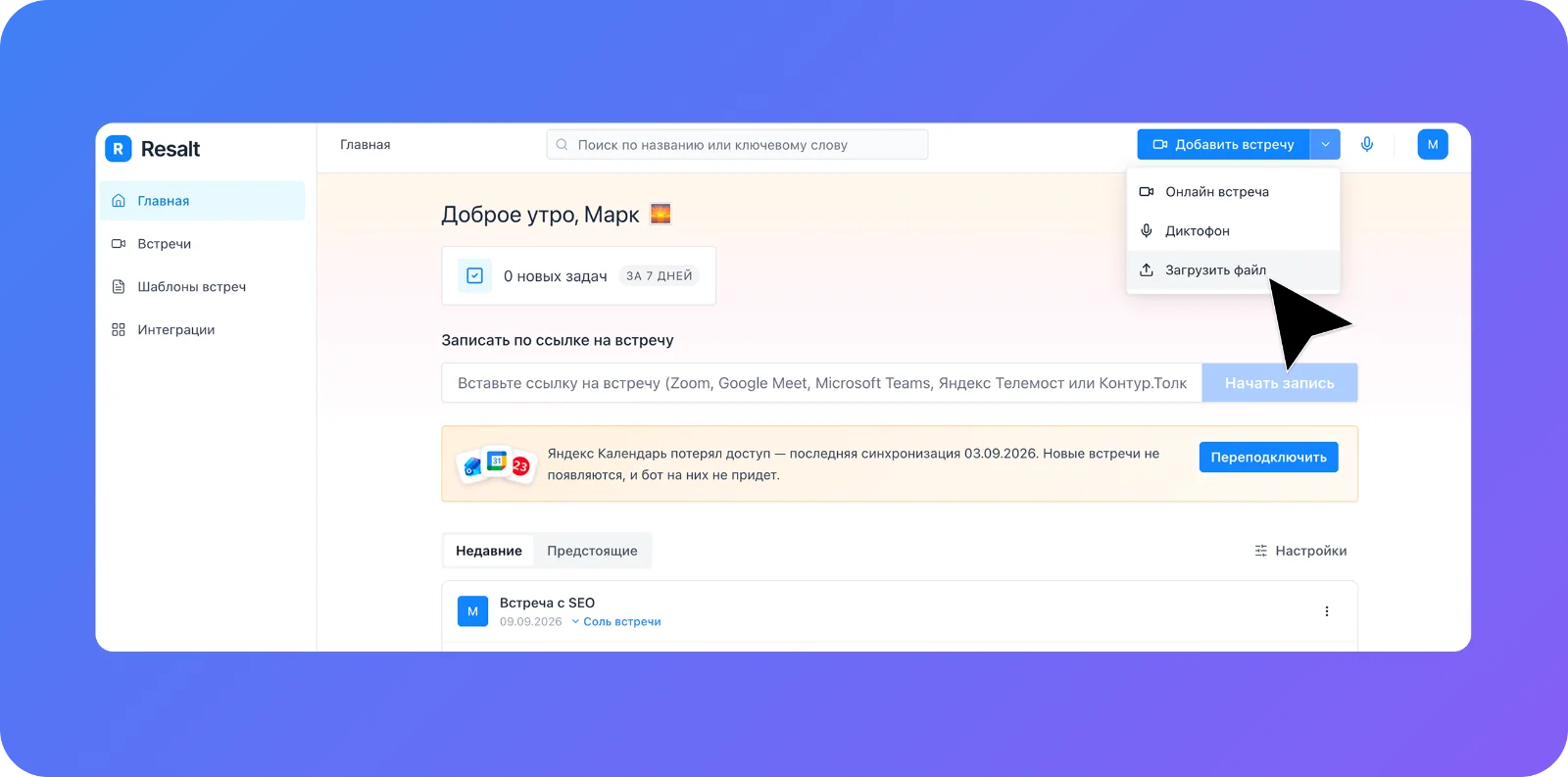
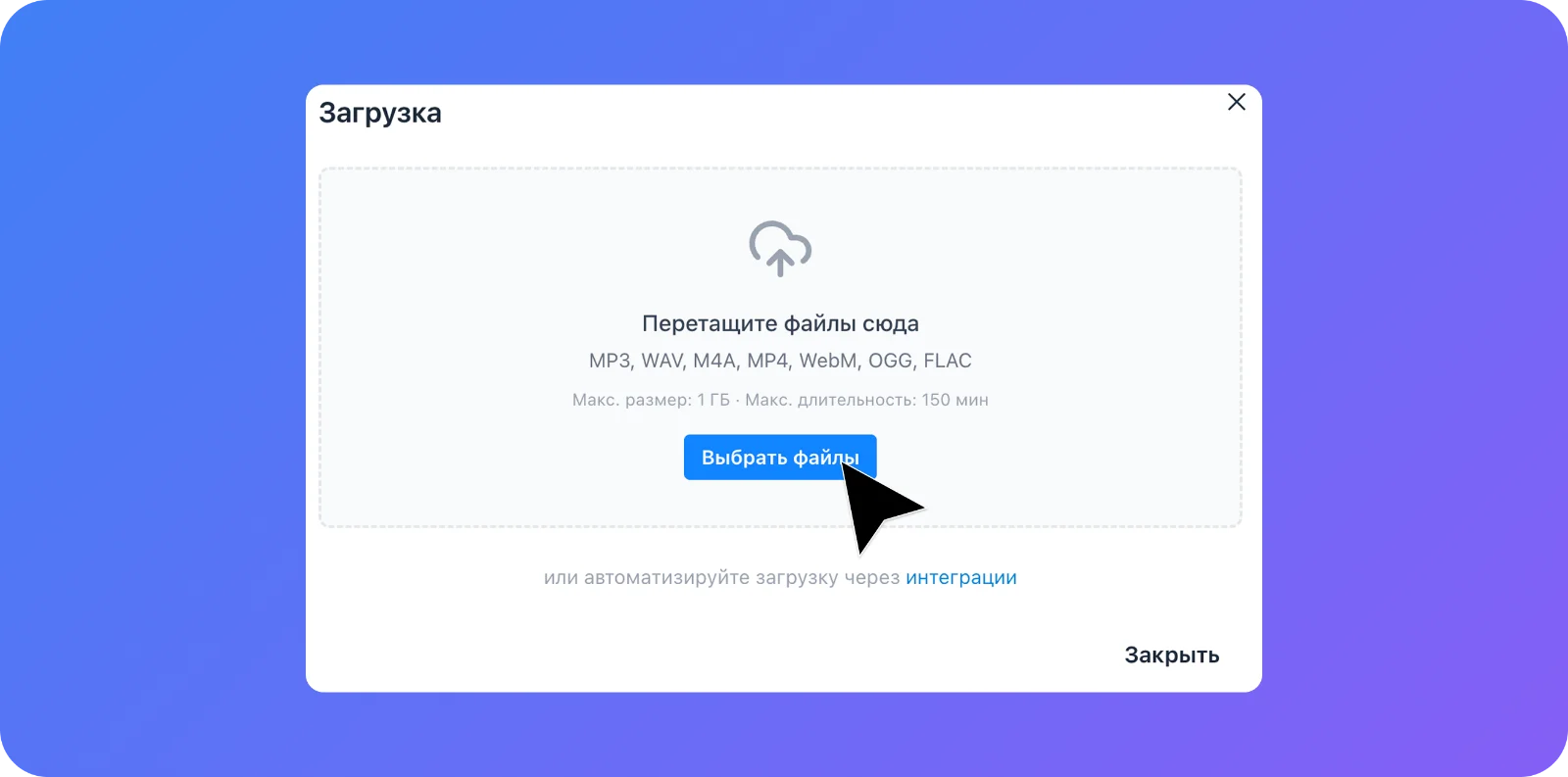
- Через несколько минут в кабинете появятся транскрипт с пометками спикеров и структурированное саммари, на почту придет уведомление о готовности.
Плюсы:
- Работает с любой записью, не только со свежей: архивные встречи прошлых лет расшифровываются так же.
- Не требует изменений в настройках Zoom и не зависит от тарифа.
- Сервисы транскрибации поддерживают десятки языков и отдают результат с разметкой спикеров, саммари и экспортом в разные форматы.
- Подходит для записей, сделанных не в Zoom: звонки на диктофон, интервью на телефон, видео с камеры.
Из минусов — ручные шаги: записать, найти файл, загрузить. Автоматизации нет, поэтому способ проигрывает ботам для регулярных встреч, но выигрывает для разовых задач и старых записей.
Пара практических деталей. Для расшифровки достаточно аудиодорожки M4A — она легче видео и загружается быстрее. Перед загрузкой проверьте лимиты сервиса на размер и длительность файла: бесплатные тарифы обычно ограничивают оба параметра. Например, в Resalt на бесплатном тарифе можно загрузить до пяти файлов до 1 ГБ и 150 минут каждый, а через бота и диктофон транскрибация безлимитна.
Сравнение способов
| Способ | Что нужно | Что на выходе | Слабое место |
|---|---|---|---|
| Транскрибация облачной записи | Платный тариф + запись в облако | VTT с таймкодами | Только облако, без саммари |
| AI Companion | Платный тариф, включенная функция | Саммари, главы, ответы на вопросы | Не полный транскрипт |
| Бот-ассистент | Ссылка на встречу | Транскрипт + саммари + задачи | Бот виден в списке участников |
| Загрузка файла | Запись в файле | Транскрипт + саммари | Ручные шаги |
Как выбрать способ
Пять вопросов, которые сузят выбор до одного варианта:
- Какой у вас тариф Zoom? Бесплатный — сразу смотрите ботов или загрузку файла: облачной записи и AI Companion там нет.
- Нужен полный текст или итогов? Если достаточно саммари — AI Companion. Если нужно цитировать, искать и пересылать текст — транскрибация любым из оставшихся способов.
- На каком языке говорите? Встречи на английском закрывает любой способ. Для русских встреч проверяйте качество русской транскрибации конкретного сервиса — оно разное.
- Насколько регулярны встречи? Раз в месяц — хватит загрузки файла. Несколько созвонов в неделю — только автоматизация через бота.
- Какие требования к данным? Для переговоров с чувствительной информацией смотрите на шифрование, соответствие законодательству о персональных данных (для российских компаний — 152-ФЗ) и условия хранения записей.
Частые проблемы и решения
Транскрипт не появился после встречи. Почти всегда причина одна: запись велась локально, а функция работает только с облачными записями. Либо опция «Создавать аудиотранскрипт» не была включена до начала встречи — включить ее задним числом нельзя, только для новых записей.
В транскрипте только английский. Проверьте настройку языка в zoom портале: поддержка языков расширяется постепенно, и на некоторых тарифах список ограничен. Если нужный язык недоступен — загрузите запись в сторонний сервис.
Бот не заходит на встречу. Включен холл ожидания: хост должен впустить бота вручную или запрещены внешние участники. Решение — пустить бота на встречу нажав соответствующие кнопки в зале ожидания или изменить настройки встречи.
Много ошибок в тексте. Причина почти всегда в аудио: плохой микрофон, говорящие вне микрофона, наложение речи. Дайте агенту чистый звук — и точность вырастет заметнее, чем от смены сервиса.
Файл слишком большой для загрузки. Длинные встречи в высоком качестве весят гигабайты. Выход: извлеките аудиодорожку (в ней и есть вся речь) или сожмите файл — точность транскрибации от этого почти не пострадает.
Нужно расшифровать чужую запись. Никакая настройка Zoom тут не поможет — чужая встреча проходила в чужом аккаунте. Единственный путь: попросить файл записи и загрузить его в сервис транскрибации.
Итоги
У расшифровки Zoom нет одного лучшего способа — есть подходящий под задачу. Штатная транскрибация закрывает базовые нужды на платных тарифах. AI Companion экономит время на итогах, но не заменяет полный текст. Боты дают максимум автоматизации и работают на любом тарифе. Загрузка файла — универсальный запасной вариант для любых записей.
Если встреч много и хочется единой базы с транскриптами, саммари и задачами — попробуйте бесплатный тариф Resalt: бот подключается к Zoom-встречам, расшифровывает речь на русском и других языках, к старым записям можно подключиться через загрузку файлов, а платный тариф Start стоит 790 ₽ в месяц.
Читайте также:
- Расшифровка встреч: как получить текст из созвона
- Расшифровка аудио в текст: как выбрать сервис
- ИИ-ассистент для встреч: 7 сервисов для записи и итогов
Источники: официальная документация Zoom (support.zoom.com) по транскрибации облачных записей и AI Companion, 2026.
Частые вопросы
Можно ли расшифровать Zoom-встречу бесплатно?
Да, двумя способами. Первый: боты-ассистенты — у большинства есть бесплатный тариф, бот подключается к встрече и пишет сам. Второй: записать встречу локально и загрузить файл в сервис транскрибации — у многих есть бесплатный объем на старте. Штатная транскрибация Zoom бесплатного тарифа не работает: нужен платный план с облачной записью.
Дает ли Zoom AI Companion полный транскрипт встречи?
Нет. AI Companion готовит саммари — итоги, решения и следующие шаги на основе распознанного текста. Полный дословный транскрипт выдает только функция транскрибации облачной записи, либо сторонние боты и сервисы загрузки файлов. Если нужны и то и другое, комбинируйте штатную транскрибацию с саммари или берите бота, который делает все сразу.
В каких форматах скачивается транскрипт Zoom?
Штатная транскрибация облачной записи отдает файл VTT — текст с таймкодами, пригодный для субтитров и просмотра вместе с записью. Сторонние сервисы экспортируют шире: TXT, DOCX, PDF, SRT, JSON — для документов, публикаций и монтажа. Если планируете обрабатывать текст дальше, проверяйте форматы экспорта до выбора сервиса.
Работает ли расшифровка для записи, которая прошла месяц назад?
Штатный транскрипт создается только если опция была включена до записи — задним числом включить нельзя. Но саму старую запись можно расшифровать всегда: скачайте файл встречи из раздела записей и загрузите его в сервис транскрибации. Для архивных встреч это единственный рабочий путь.
Нужно ли предупреждать участников о записи и расшифровке?
Да. Участники должны знать, что встреча записывается: этикет, правила компании и законодательство о персональных данных требуют согласия на запись. Боты-ассистенты видны в списке гостей, AI Companion показывает уведомление о включении — но предупреждать лучше голосом в начале встречи, а не полагаться на интерфейс.