
Интеграции
Google Календарь
.png)
Зачем нужна интеграция с Google Календарём
Интеграция позволяет автоматически приглашать бота Resalt на запланированные встречи из вашего Google Календаря. Бот сам подключится к видеозвонку в момент начала встречи, а после её окончания запись, транскрипт и отчёт появятся в вашем личном кабинете my.resalt.app. Названия и время начала встреч синхронизируются автоматически.
Это удобно, если у вас много запланированных встреч и не всегда есть возможность заходить в личный кабинет и приглашать бота вручную.
1. Как работает интеграция
После подключения Resalt отслеживает события вашего календаря практически в реальном времени: изменения приходят по push-уведомлениям Google, а страховочная синхронизация выполняется каждые несколько минут. Если в событии есть ссылка на видеозвонок — Google Meet, Zoom, Яндекс Телемост или Контур.Толк — бот автоматически подключится к встрече в момент её начала.
Важно: новые встречи обычно появляются в личном кабинете в течение одной-двух минут после создания. Если вы создали встречу «впритык» к началу — откройте список встреч в кабинете и убедитесь, что она появилась. Если встречи нет, пригласите бота вручную, вставив ссылку на звонок в личном кабинете.
Важно: бот ждёт в комнате ожидания до 5 минут — если его так и не впустили, он покидает встречу. Если участники так и не появились или встреча идёт без звука, бот уйдёт через 5–15 минут (зависит от тарифа). Если все участники вышли, бот завершит запись примерно через минуту. Приходите вовремя и проверяйте комнату ожидания.
Важно: если встреча защищена паролем, бот сможет войти только тогда, когда пароль содержится в самой ссылке (например, ссылка Zoom с `?pwd=…` или Контур.Толк с `?pinCode=…`). Если пароль нужно вводить отдельно — бот на встречу не попадёт.
2. Как подключить Google Календарь
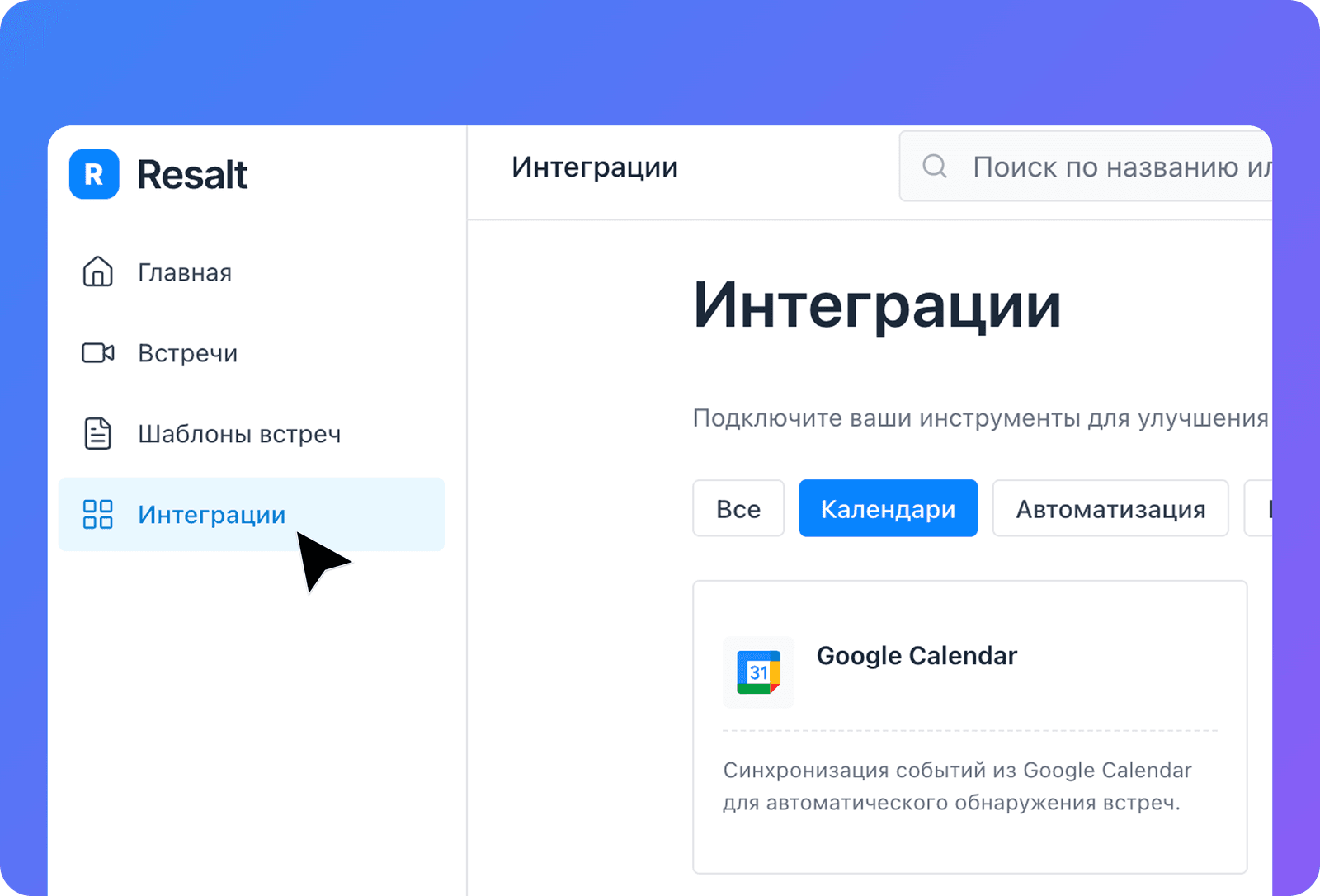
Подключение занимает не больше минуты. Шаг 1. Откройте раздел «Интеграции» в личном кабинете my.resalt.app и найдите карточку Google Calendar.
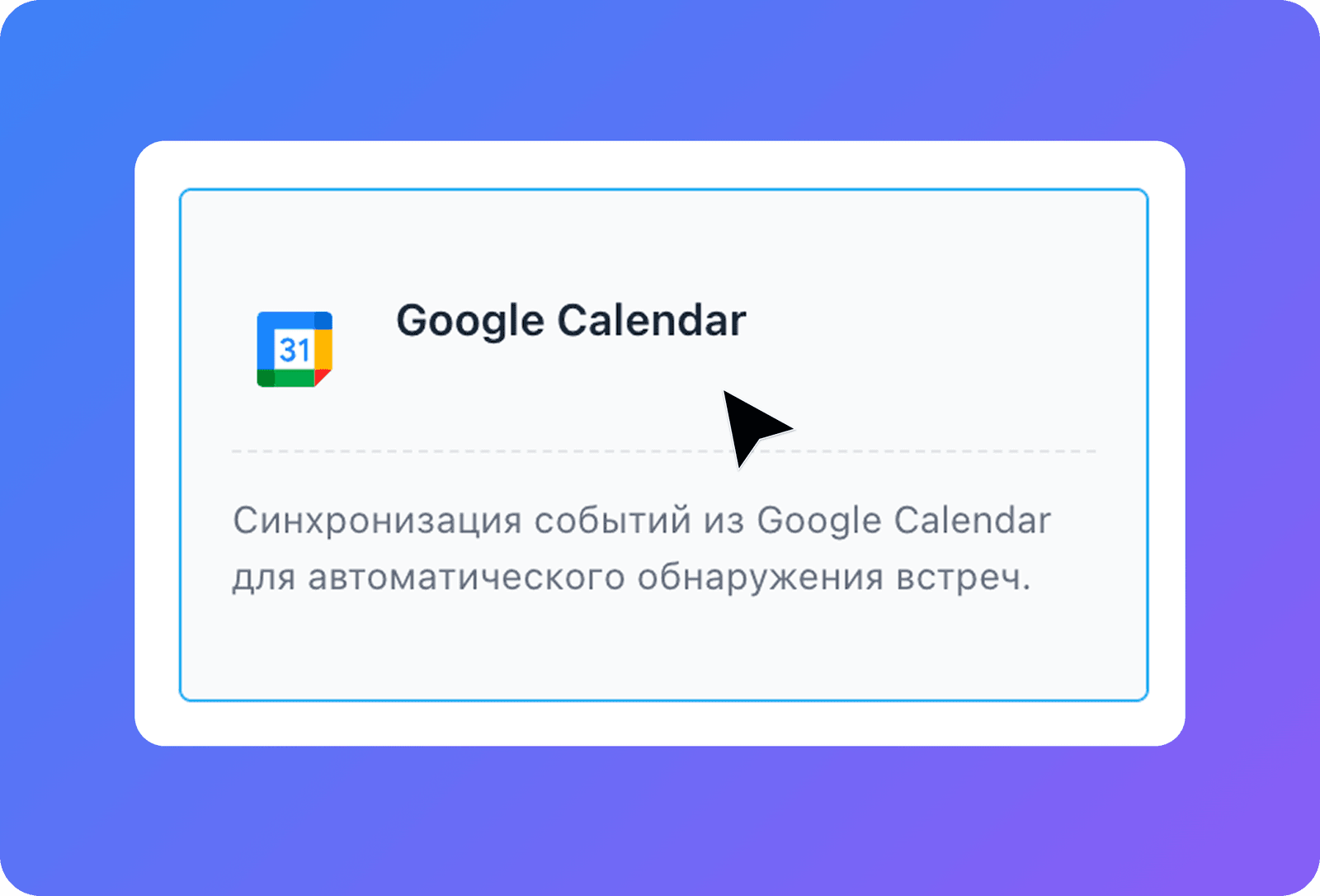
Шаг 2. Нажмите на карточку«Google Calendar».
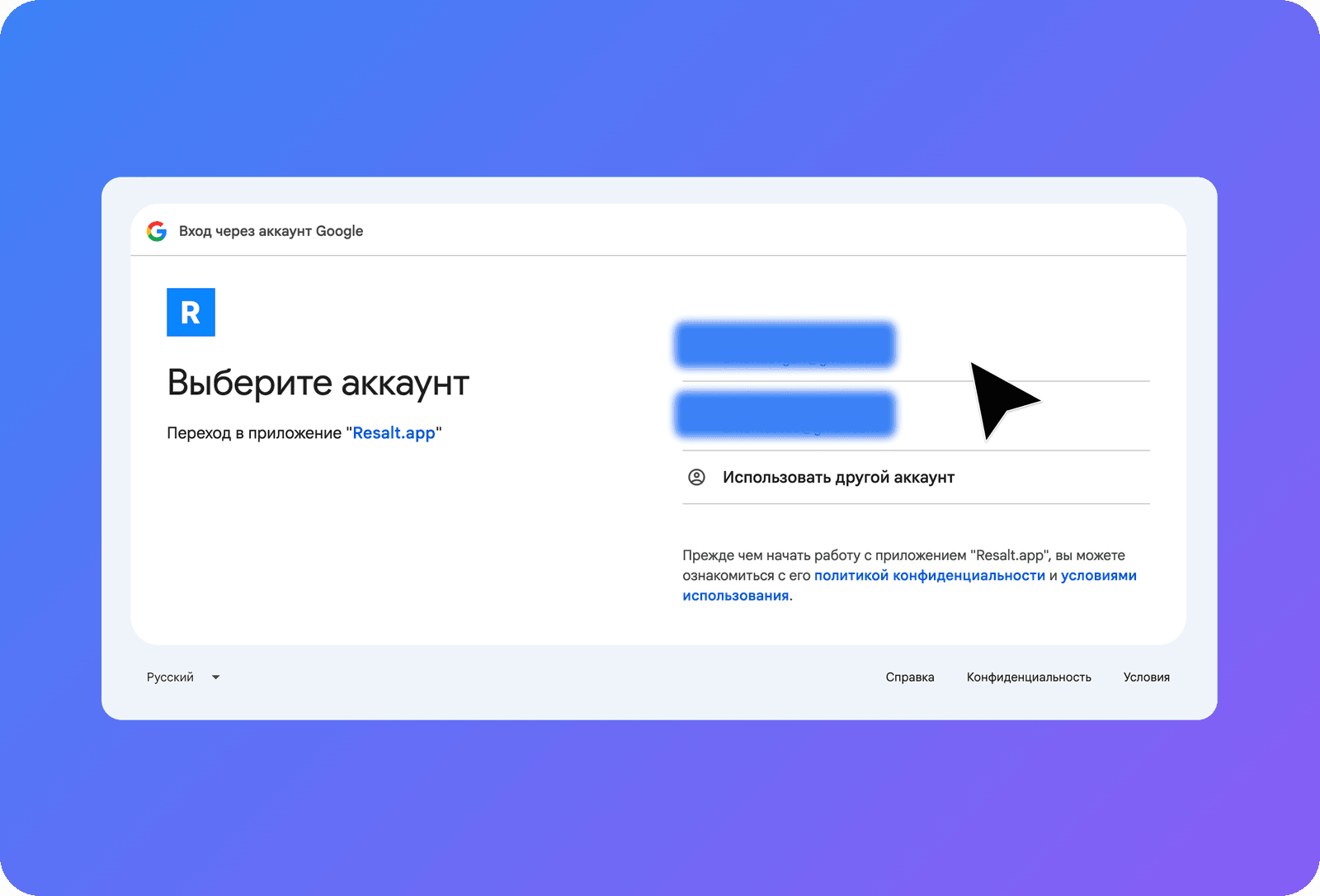
Шаг 3. В открывшемся окне Google выберите аккаунт, календарь которого хотите подключить и нажмите «Продолжить»
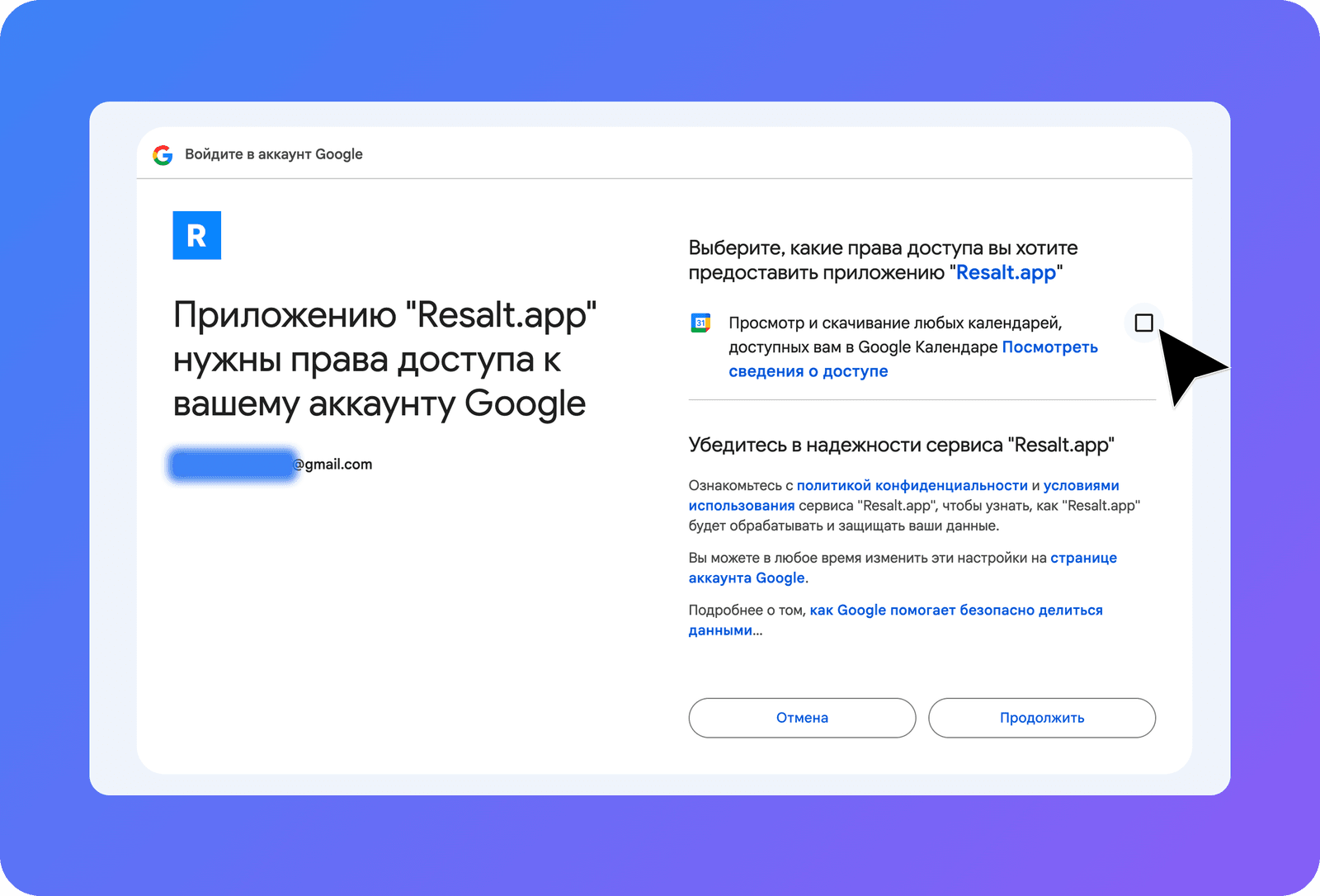
Шаг 4. На экране разрешений отметьте галочку доступа к просмотру событий календаря и нажмите «Продолжить». Resalt запрашивает доступ только на чтение — мы видим события и ссылки на видеозвонки, но не можем создавать, изменять или удалять что-либо в вашем календаре.
Шаг 5. Готово — после подтверждения вы вернётесь в личный кабинет, карточка Google Calendar получит статус «Подключён», а встречи из календаря начнут появляться в списке. Автозапись по умолчанию включена в режиме «Все встречи» — бот будет автоматически приходить на все календарные встречи со ссылкой на видеозвонок (режим можно поменять, см. раздел 3).
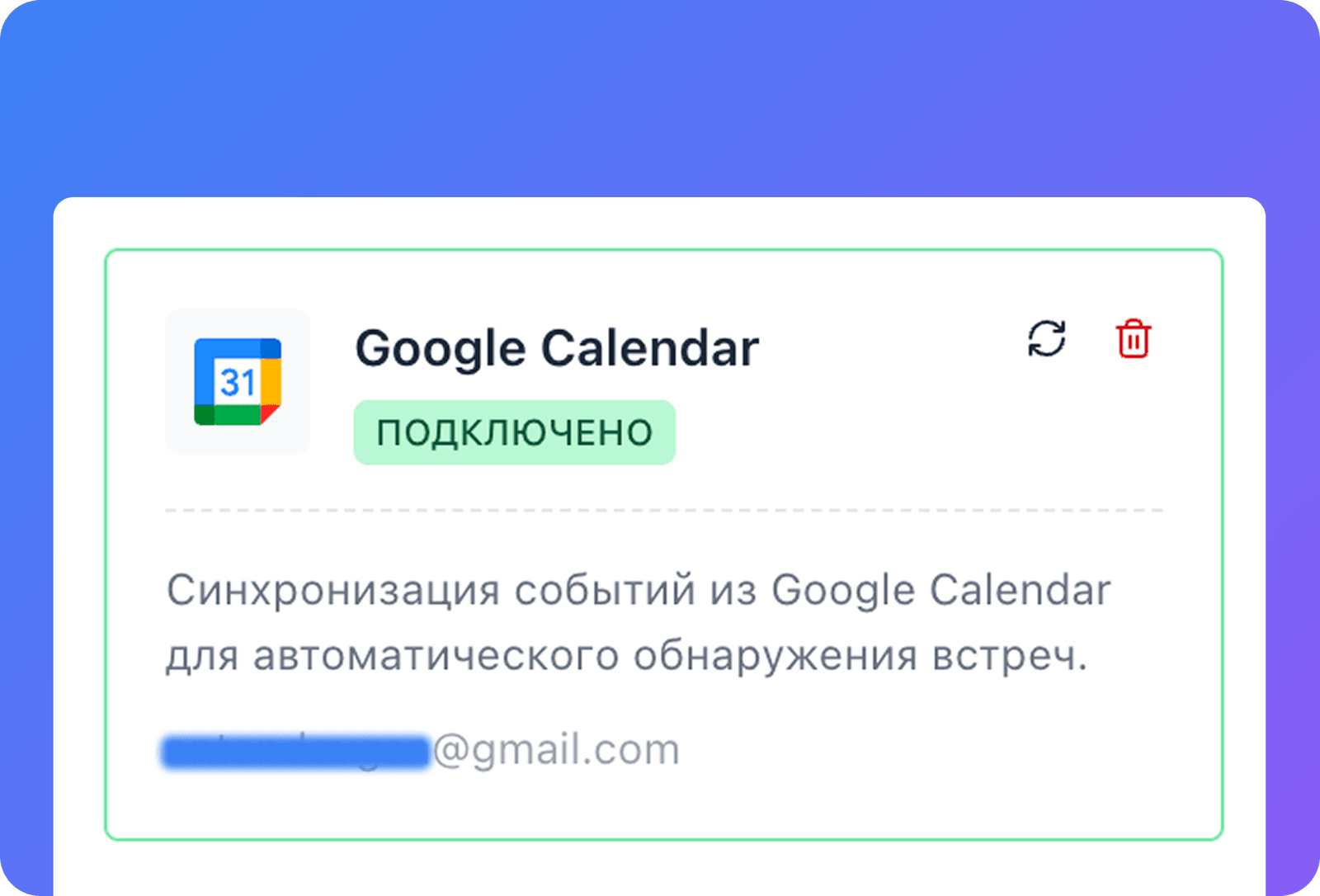
Как проверить, что доступ предоставлен:
- Перейдите https://my.resalt.app/ — вы увидите ваши встречи из календаря
- Перейдите на https://myaccount.google.com/permissions → найдите Resalt → убедитесь, что статус «С доступом». Нажмите на название, чтобы увидеть предоставленные разрешения.
Если случайно не выдали нужное разрешение:
- Зайдите на https://myaccount.google.com/permissions
- Найдите Resalt → нажмите → выберите «Удалить доступ»
- Заново подключите Google Календарь в разделе «Интеграции» личного кабинета
3. Настройка автозаписи: какие встречи записывает бот
Вы сами выбираете, к каким встречам из календаря бот подключается автоматически. Настройка находится в личном кабинете: «Настройки» → раздел «Запись» → «Автозапись встреч». Доступны три режима:
- Все встречи (по умолчанию) — бот автоматически подключается и записывает все встречи из календаря, у которых есть ссылка на видеозвонок.
- Только мои — бот записывает только встречи, которые организуете вы. Встречи, куда вас пригласили, остаются в списке — запись для них можно включить вручную.
- Выключено — бот не подключается к встречам сам. Запись по-прежнему можно включить вручную для отдельной встречи в списке.
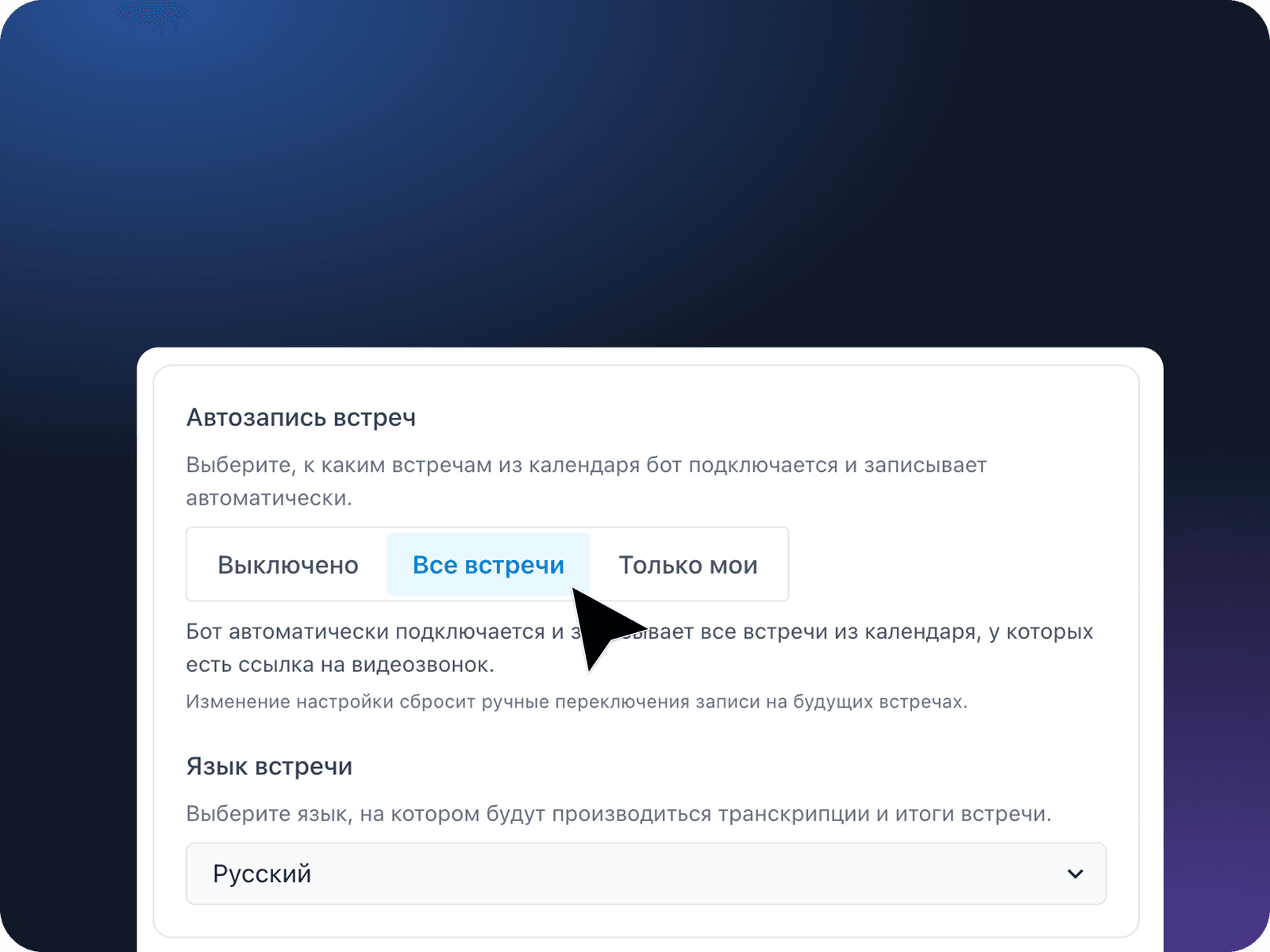
Кроме общего режима, у каждой встречи в списке есть индивидуальный переключатель «Автозапись этой встречи» — им можно точечно включить или выключить запись конкретной встречи, не меняя общую настройку.
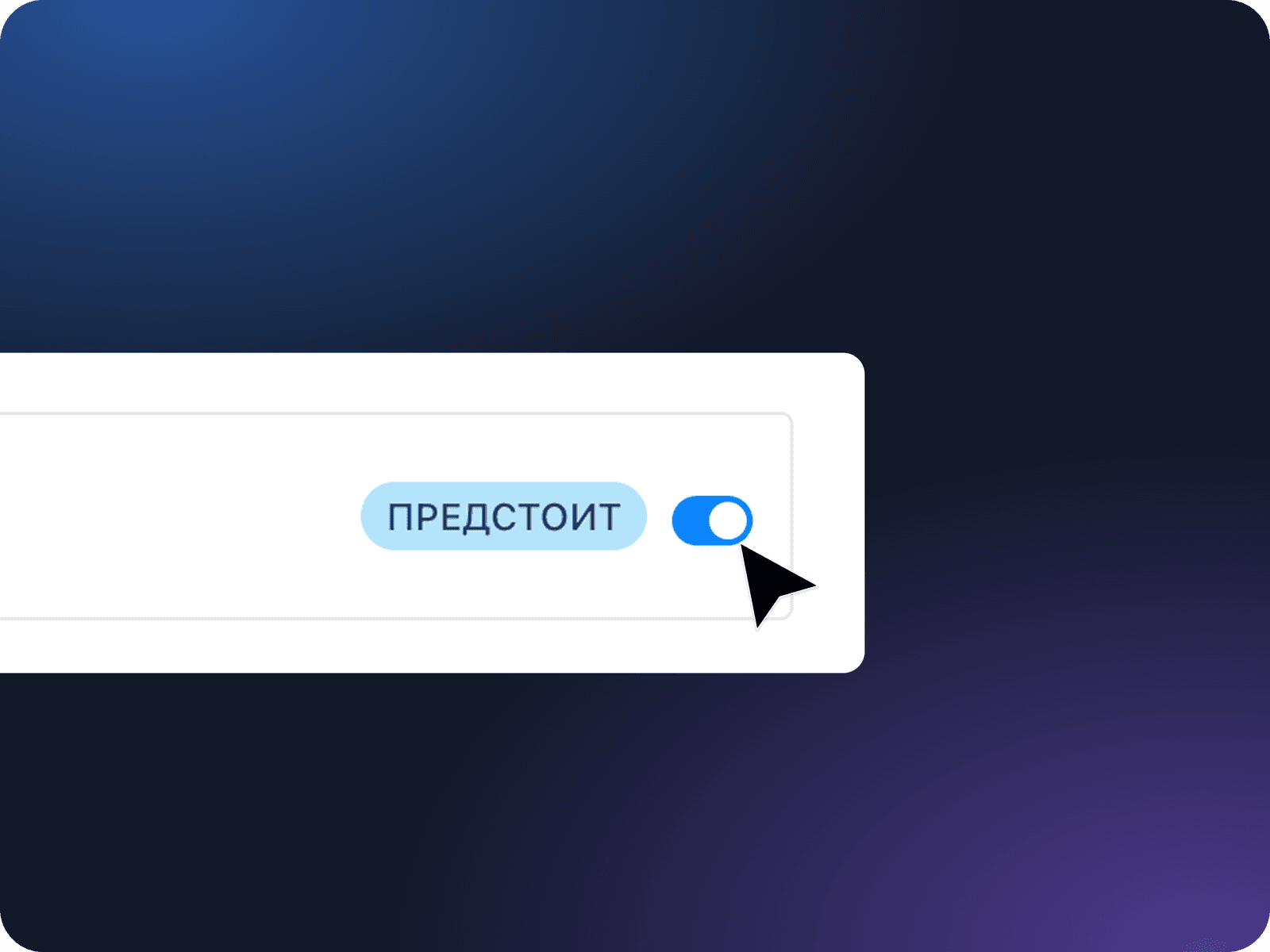
Важно: изменение общего режима автозаписи сбрасывает ручные переключения записи на будущих встречах.
4. Можно ли подключить несколько календарей
К одному аккаунту Resalt можно подключить один Google-аккаунт, синхронизируется его основной (primary) календарь. Если хотите переключиться на другой Google-аккаунт — сначала отключите текущую интеграцию кнопкой «Отключить» на карточке Google Calendar, затем подключите нужный аккаунт заново.
Важно: отключение интеграции отменяет все запланированные встречи, синхронизированные из этого календаря. Уже готовые записи и отчёты при этом сохраняются.
Параллельно с Google можно подключить календари других провайдеров из раздела «Интеграции» — они работают одновременно, а одинаковые встречи из разных календарей не задваиваются: бот придёт на встречу один раз.
💡 Совет: для каждого календаря в Google можно настроить отдельный цвет событий — так проще визуально различать встречи из разных календарей.
5. Как добавить встречу Google Meet
Шаг 1. Откройте ваш Google Календарь и создайте новое событие.
Шаг 2. Введите название, добавьте участников и обязательно нажмите «Добавить видеоконференцию Google Meet».
Шаг 3. Нажмите «Сохранить» — встреча появится в календаре, а через пару минут — в вашем личном кабинете Resalt.
Важно: если на момент подключения календаря у вас уже были запланированы разовые или повторяющиеся встречи, бот будет ходить и на них. Главное — проверьте, что в каждом событии есть ссылка на Google Meet.
6. Как добавить встречи в Zoom, Телемосте и Контур.Толк
Чтобы бот автоматически подключался к встречам в Zoom, Яндекс Телемосте или Контур.Толк, добавьте ссылку на звонок прямо в событие календаря:
Шаг 1. Откройте ваш Google Календарь и создайте новое событие.
Шаг 2. Введите название, добавьте участников, а в поле «Местоположение» (или в описание события) вставьте ссылку на видеозвонок.
Шаг 3. Нажмите «Сохранить» — встреча появится в календаре и синхронизируется с Resalt.
Важно: ссылка должна быть в правильном формате (начинаться с `https://`) и быть активной на момент начала встречи. Например: `https://zoom.us/j/…\`, `https://telemost.yandex.ru/j/…\`, `https://вашакомпания.ktalk.ru/…\`.
Важно: если на момент подключения календаря у вас уже были разовые или повторяющиеся встречи, бот будет ходить и на них. Проверьте, что в поле «Местоположение» или в описании каждого события есть ссылка на нужный видеозвонок.
7. Настройки корпоративных аккаунтов
Если вы используете корпоративный Google-аккаунт (например, @yourcompany.com), в вашей организации могут действовать ограничения на внешних участников. В этом случае бот может не попасть на встречу автоматически.
Что нужно сделать, чтобы всё работало корректно:
1. **Откройте доступ по ссылке.** При создании события убедитесь, что к встрече может присоединиться любой участник по ссылке, а не только сотрудники вашей организации. Это настраивается в разделе «Доступ» / «Настройки конференции» в Google Календаре.
2. Проверьте настройки администратора Google Workspace. В некоторых организациях по умолчанию включена блокировка внешних участников. Попросите администратора разрешить внешним пользователям — в том числе боту Resalt — подключаться к встречам по ссылке.
3. Впустите бота из комнаты ожидания. Бот присоединяется как внешний участник с именем «AI Notetaker (resalt.app)». Если встреча закрытая, организатор должен впустить его вручную — бот ждёт в комнате ожидания до 5 минут.
4. Проверьте корректность ссылки. Убедитесь, что в событии указана действующая ссылка на Google Meet. Если по ссылке нет активной встречи — бот не подключится.
FAQ — частые вопросы
Бот не пришёл на встречу. Что проверить?
1. В событии календаря есть ссылка на видеозвонок (в блоке видеоконференции, поле «Местоположение» или описании), и она начинается с \`https://\`.
2. Автозапись не выключена: проверьте общий режим («Настройки» → «Запись») и индивидуальный переключатель встречи в списке.
3. Встреча появилась в списке в личном кабинете — если нет, календарь мог не успеть синхронизироваться; пригласите бота вручную.
4. Это не Microsoft Teams — автоподключение к Teams пока не поддерживается.
5. Не превышен лимит одновременных записей вашего тарифа — если встречи пересекаются, бот придёт только на те, что укладываются в лимит.
6. Для закрытых встреч — бота нужно впустить из комнаты ожидания в течение 5 минут.
Если всё в порядке, а бот так и не пришёл — напишите нам на support@resalt.app, разберёмся.
Может ли Resalt изменять или удалять события в моём календаре?
Нет. Мы запрашиваем доступ только на чтение (просмотр событий) — создавать, редактировать или удалять события в вашем календаре невозможно технически.
Что видят другие участники встречи?
Бот присоединяется как обычный участник с именем «AI Notetaker (resalt.app)» — он виден в списке участников. Рекомендуем предупреждать собеседников о записи встречи.
Бот записывает встречи, которые я не хочу записывать. Как это исправить?
Переключите режим автозаписи на «Только мои» (записываются только встречи, где вы организатор) или «Выключено», либо выключите тумблер «Автозапись этой встречи» у конкретной встречи в списке.
Встреча защищена паролем — бот сможет войти?
Да, если пароль содержится в самой ссылке (Zoom-ссылка с `?pwd=…`, Контур.Толк с `?pinCode=…`). Если пароль нужно вводить отдельно — бот войти не сможет, используйте ссылку с встроенным паролем.
Могу ли я подключить два Google-календаря?
К одному аккаунту Resalt подключается один Google-аккаунт (его основной календарь). Чтобы сменить аккаунт — отключите текущую интеграцию и подключите другую почту. Параллельно можно подключить календари других провайдеров из раздела «Интеграции».
Что произойдёт, если я отключу интеграцию?
Все запланированные встречи из этого календаря будут отменены — бот на них не придёт. Уже готовые записи, транскрипты и отчёты останутся в личном кабинете.
Почему запись оборвалась до конца встречи?
У записи есть ограничение по длительности в зависимости от тарифа (от 2 до 3 часов). Также бот покидает встречу, если долго нет звука или все участники вышли.
Встреча началась раньше запланированного времени. Бот придёт?
Бот подключается в запланированное время начала встречи из календаря. Если вы начали раньше — просто дождитесь его подключения или пригласите вручную из личного кабинета.
Куда обратиться, если ничего не помогло?
Напишите нам на support@resalt.app — опишите проблему и приложите ссылку на встречу и время, когда бот должен был подключиться.