
Integrations
Как подключить Outlook или Exchange для автозаписи встреч
This content is currently available in Russian only.

Outlook Календарь
Как подключить облачный Outlook или корпоративный Exchange, чтобы бот Resalt сам записывал запланированные встречи.
Зачем это нужно
После подключения календаря звать бота на каждый звонок вручную больше не нужно. Resalt видит запланированные события, и если внутри есть ссылка на видеозвонок, бот приходит к началу встречи сам. Запись, транскрипт и отчёт появляются в личном кабинете my.resalt.app, названия и время встреч подтягиваются из календаря.
Способа подключения два:
- Outlook Calendar — облачный календарь Microsoft. Подходит для личных аккаунтов @outlook.com, @hotmail.com, @live.com и рабочих аккаунтов Microsoft 365.
- Exchange Calendar — вариант для компаний, у которых календарь живёт на собственном Exchange Server (EWS).
1. Как работает интеграция
Outlook синхронизируется почти мгновенно: Microsoft присылает push-уведомления о новых и изменённых событиях, а раз в несколько минут Resalt дополнительно сверяет календарь целиком. У Exchange push-уведомлений нет, поэтому его сервер опрашивается каждые несколько минут. В обоих случаях подтягиваются встречи на ближайшие 7 дней.
Пример: у вас ежедневный стендап в 10:00 со ссылкой на Zoom в поле «Место» или в теле приглашения. Бот будет приходить на него каждое утро без напоминаний, а после стендапа в кабинете будет ждать готовый отчёт. Так работают ссылки Zoom, Google Meet, Яндекс Телемоста и Контур.Толка.
Создали встречу за пять минут до начала? Скорее всего, она успеет синхронизироваться, но надёжнее заглянуть в список встреч в кабинете. Если события там нет, пригласите бота вручную по ссылке на звонок.
Пара слов о поведении на самой встрече. В комнате ожидания бот ждёт до 5 минут, потом уходит. Если участники так и не появились или долго нет звука, он покинет встречу через 5–15 минут в зависимости от тарифа; когда все вышли, запись завершается примерно через минуту. Максимальная длительность одной записи — от 2 до 3 часов, тоже по тарифу.
2. Как подключить облачный Outlook
Занимает около минуты.
Шаг 1. В личном кабинете откройте раздел Интеграции и найдите карточку Outlook Calendar.
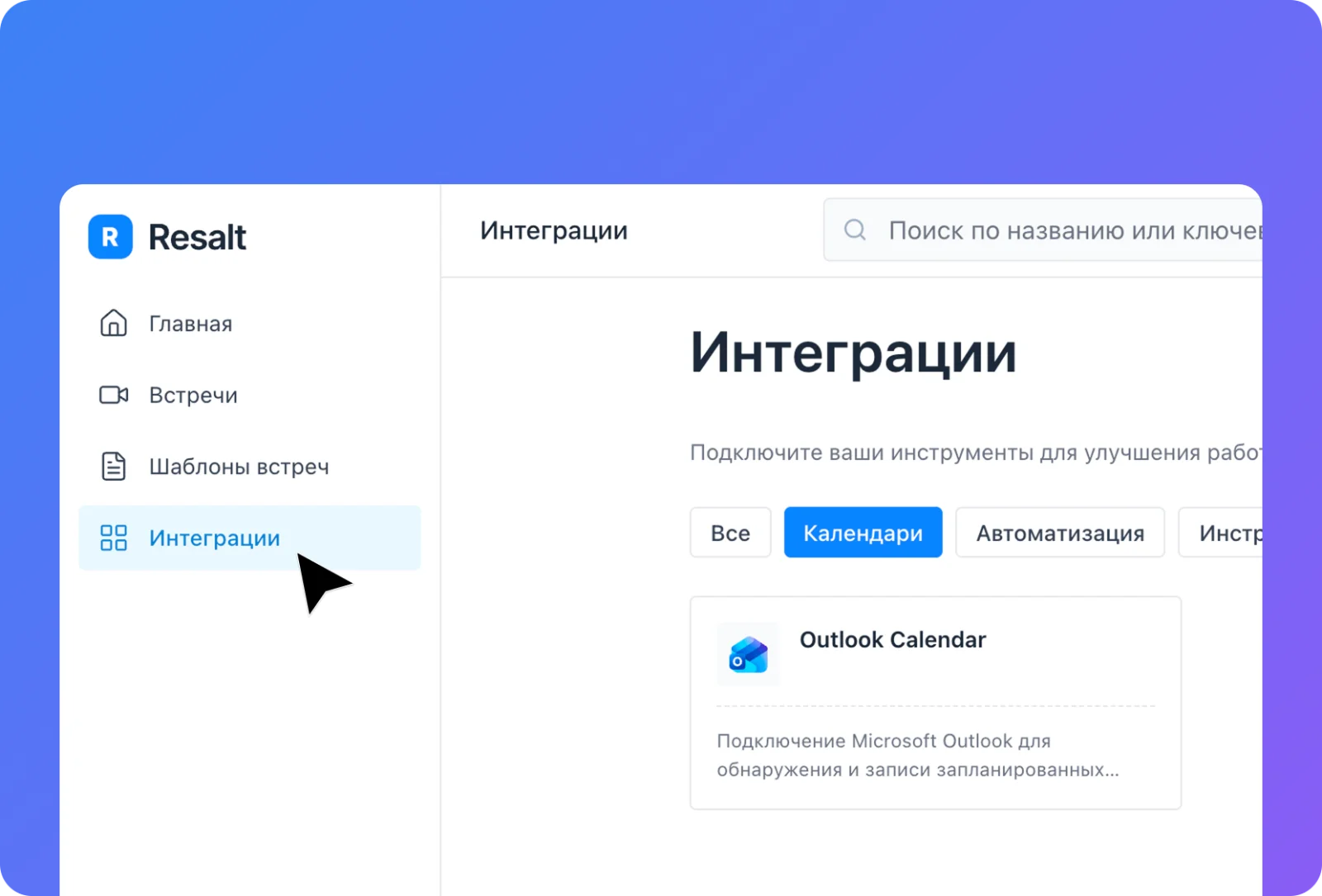
Шаг 2. Нажмите на карточку Outlook Calendar, далее «Подключить». Откроется стандартное окно авторизации Microsoft.
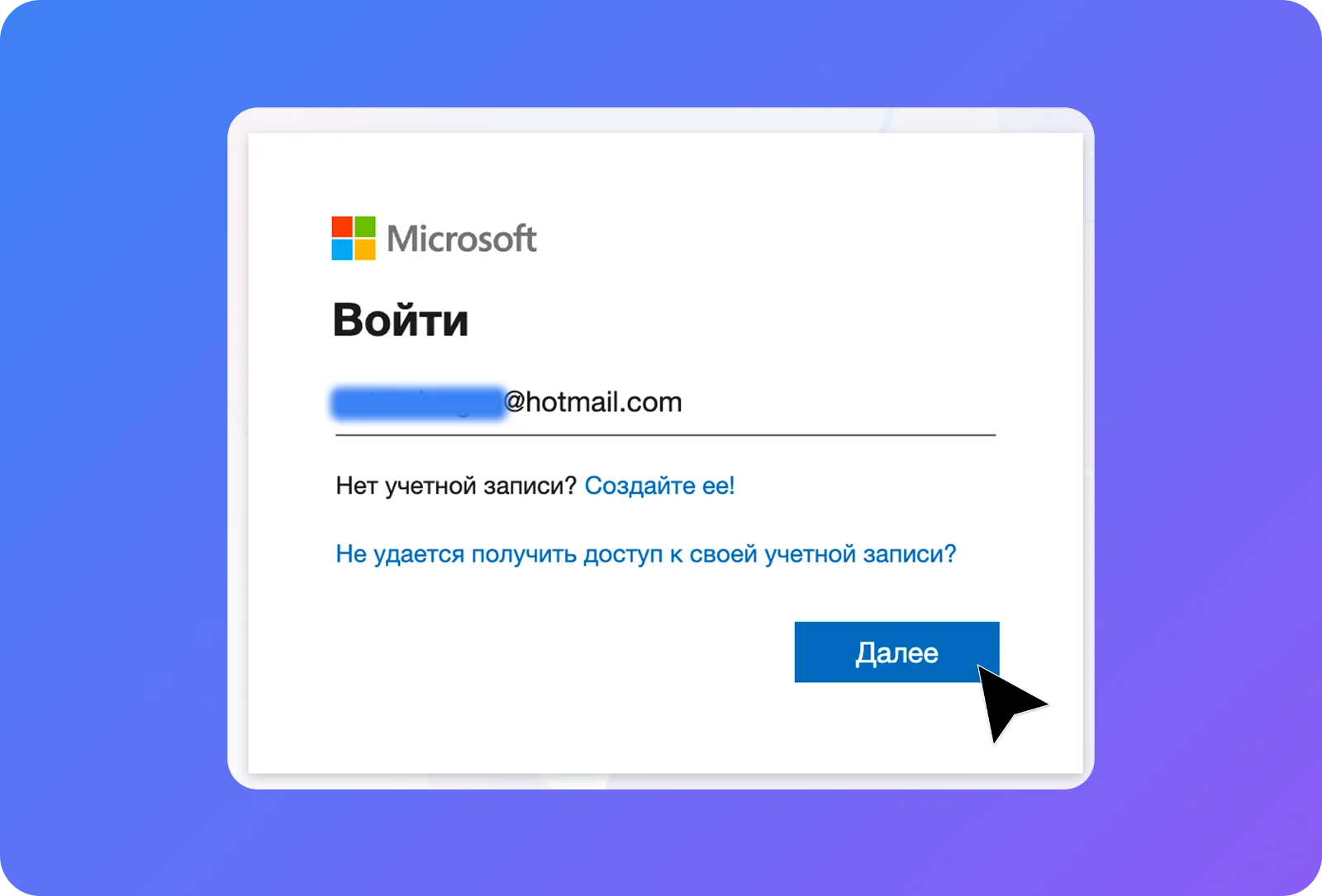
Шаг 3. Войдите в аккаунт, календарь которого хотите подключить.
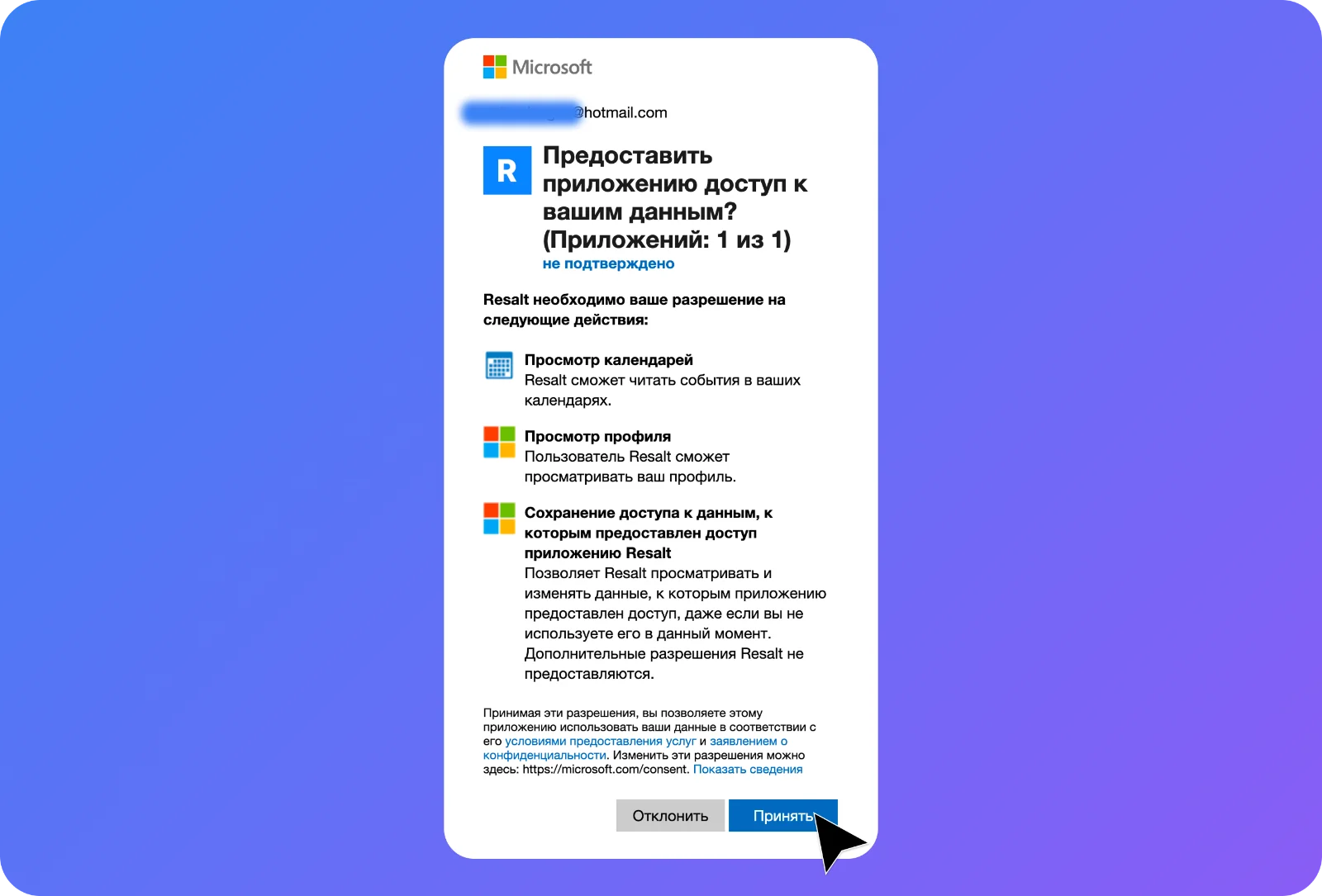
Шаг 4. Подтвердите запрошенные разрешения. Resalt просит только чтение календаря: мы видим события и ссылки на звонки, но не можем ничего создавать, менять или удалять, а доступа к почте у нас нет вовсе.
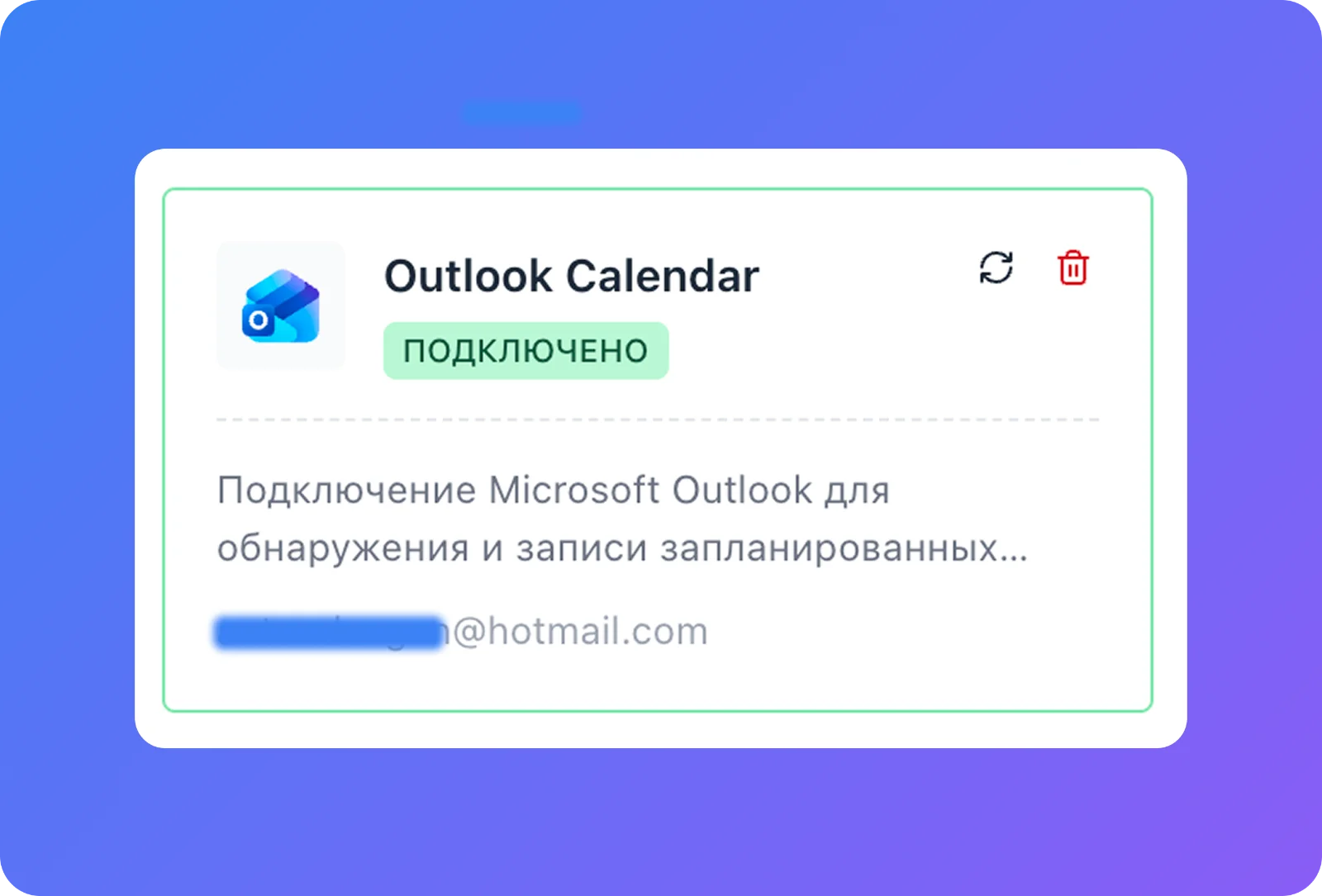
Шаг 5. После подтверждения вы вернётесь в кабинет. Карточка получит статус «Подключенон», встречи начнут появляться в списке. Автозапись по умолчанию работает в режиме «Все встречи»; как её поменять — рассказываем в разделе 4.
3. Как подключить корпоративный Exchange
Этот способ нужен, когда календарь компании находится на собственном сервере Exchange, а не в облаке Microsoft 365. Подключение идёт через Exchange Web Services (EWS).
Приготовьте данные, их знает ваш IT-администратор:
- ваша корпоративная почта, например `user@company.com`;
- логин Windows в формате `DOMAIN\username`;
- пароль от корпоративной почты;
- адрес сервера Exchange, например
https://mail.company.com. Поле необязательное: чаще всего Resalt находит сервер сам.
Шаг 1. В разделе «Интеграции» найдите карточку Exchange Calendar, нажмите на нее, далее «Подключить». Откроется окно «Корпоративный Exchange».
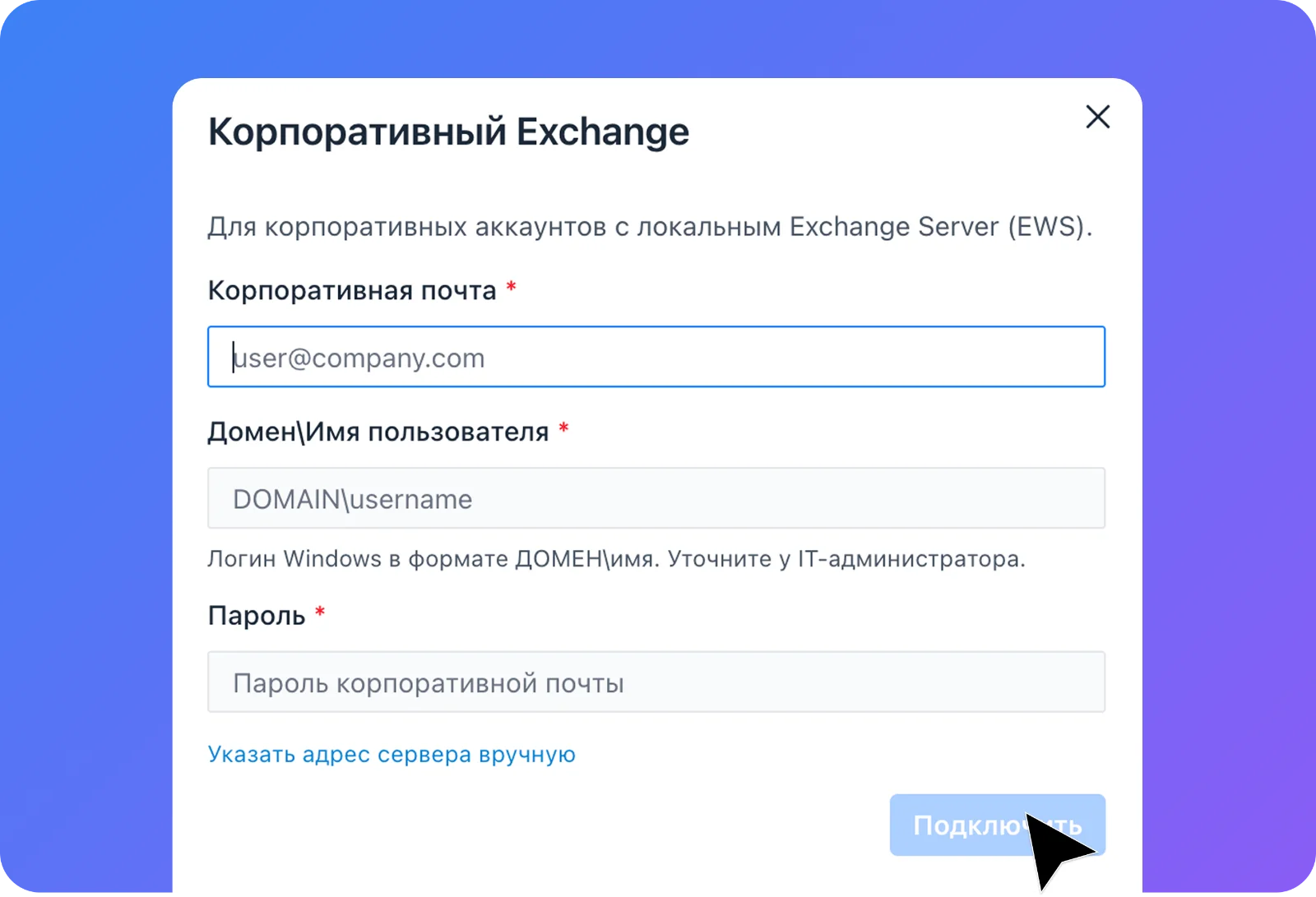
Шаг 2. Заполните почту, логин и пароль. Адрес сервера указывайте, только если знаете его: отметьте «Указать адрес сервера вручную» и введите. Иначе оставьте пустым.
Шаг 3. Нажмите «Подключить». Соединение с сервером проверяется сразу; при успехе карточка сменит статус на «Подключён».
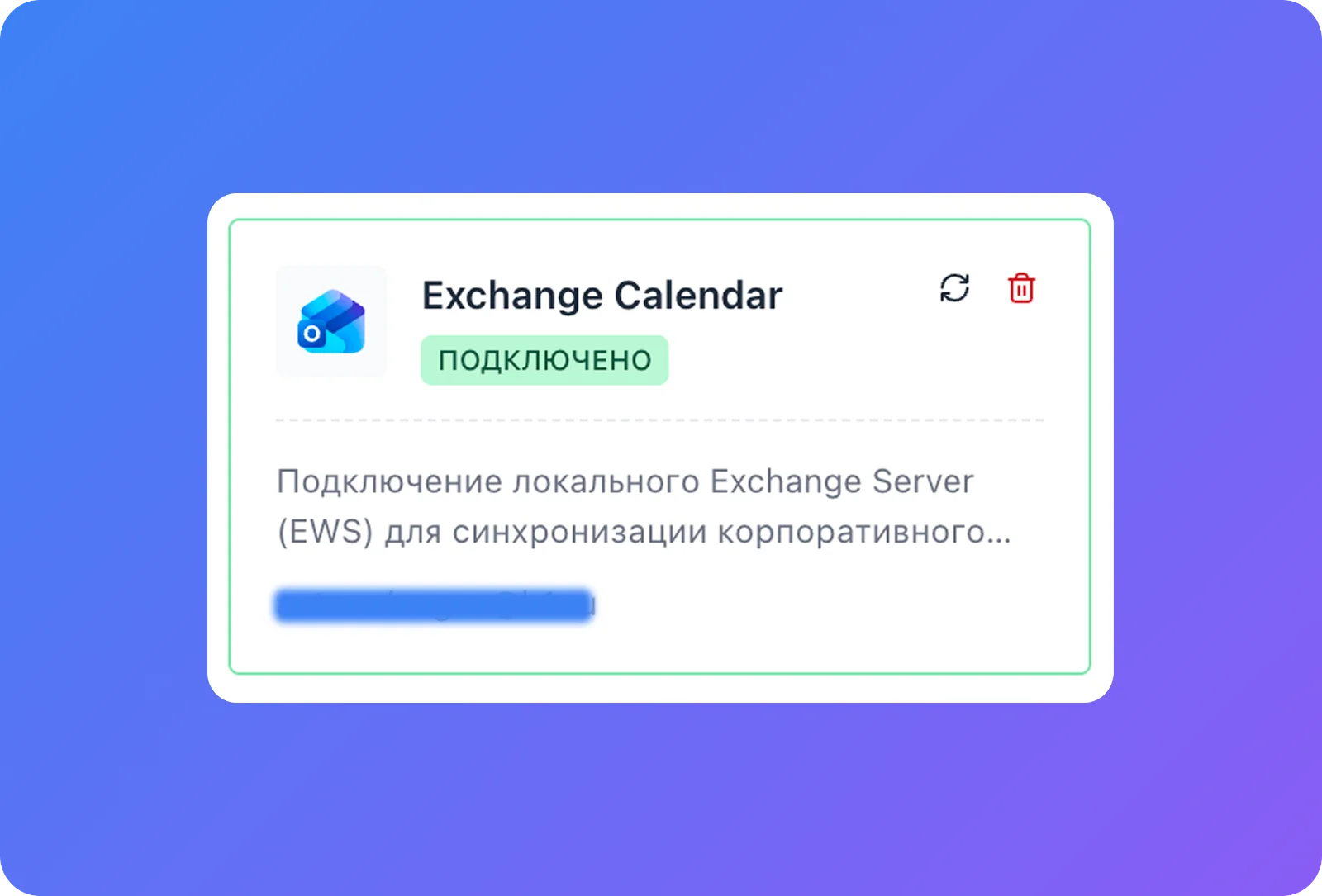
Если подключиться не получилось:
- «Не удалось определить сервер Exchange автоматически» — введите адрес вручную, его подскажет IT-администратор (обычно \`mail.вашакомпания.ru\`).- «Не удалось подключить Exchange Calendar. Проверьте учётные данные и адрес сервера» — сверьте формат логина (`DOMAIN\username`, не email) и пароль.
- Сервер доступен только из сети компании через VPN? Тогда подключение извне не сработает: обсудите с администратором доступ к EWS снаружи.
🔒 Безопасность: пароль хранится в зашифрованном виде и используется исключительно для чтения событий по EWS. Resalt ничего не меняет в вашей почте и календаре. Отозвать доступ можно в любой момент: отключите интеграцию или смените пароль почты.
4. Какие встречи записывать: настройка автозаписи
Режим выбирается в кабинете: «Настройки» → «Запись» → «Автозапись встреч».
- Все встречи (по умолчанию). Бот записывает всё, где есть ссылка на видеозвонок.
- Только мои. Записываются встречи, которые организуете вы. Приглашения от коллег остаются в списке, запись для них включается вручную.
- Выключено. Бот сам никуда не ходит, но точечно запись включить по-прежнему можно.
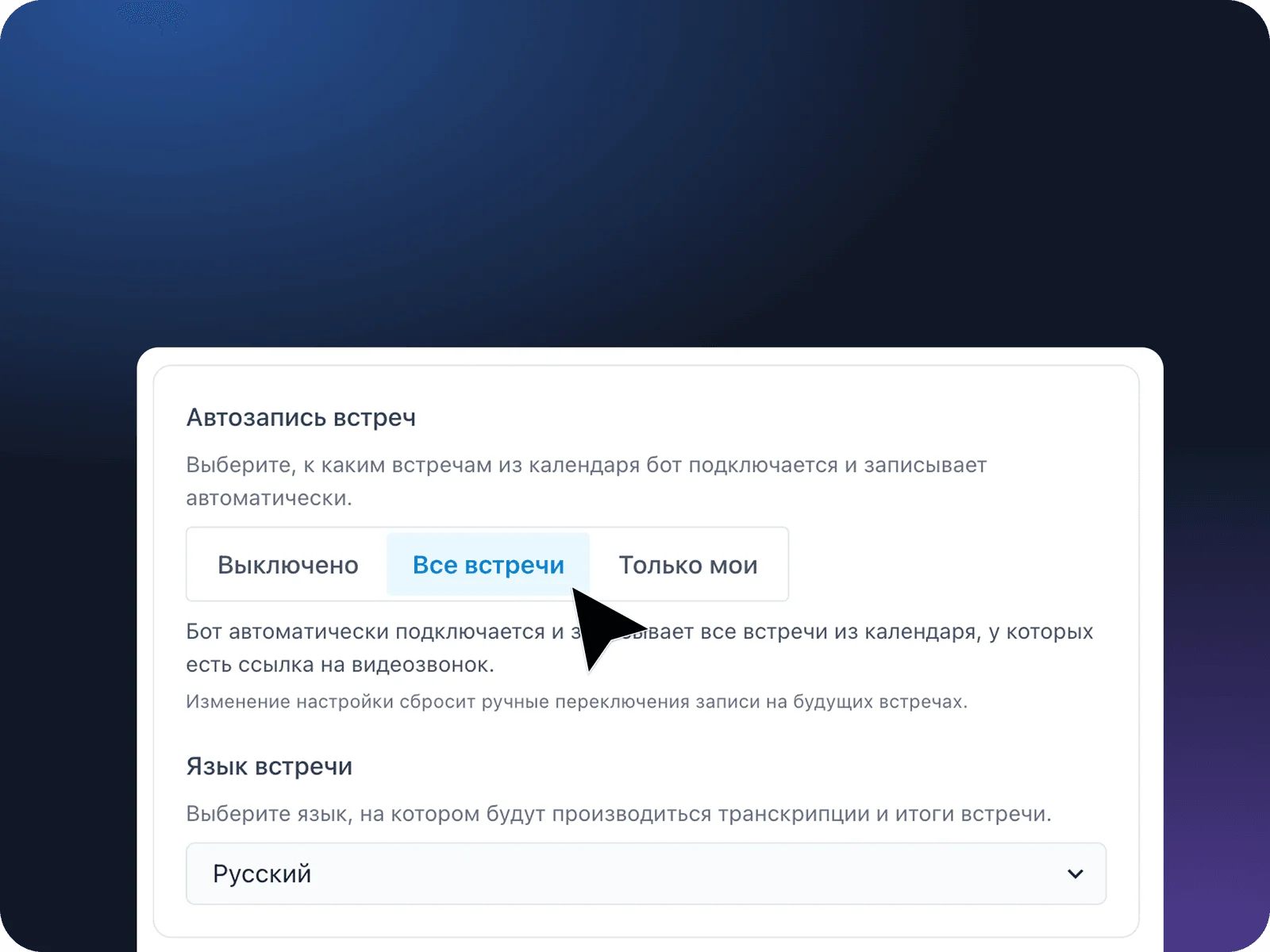
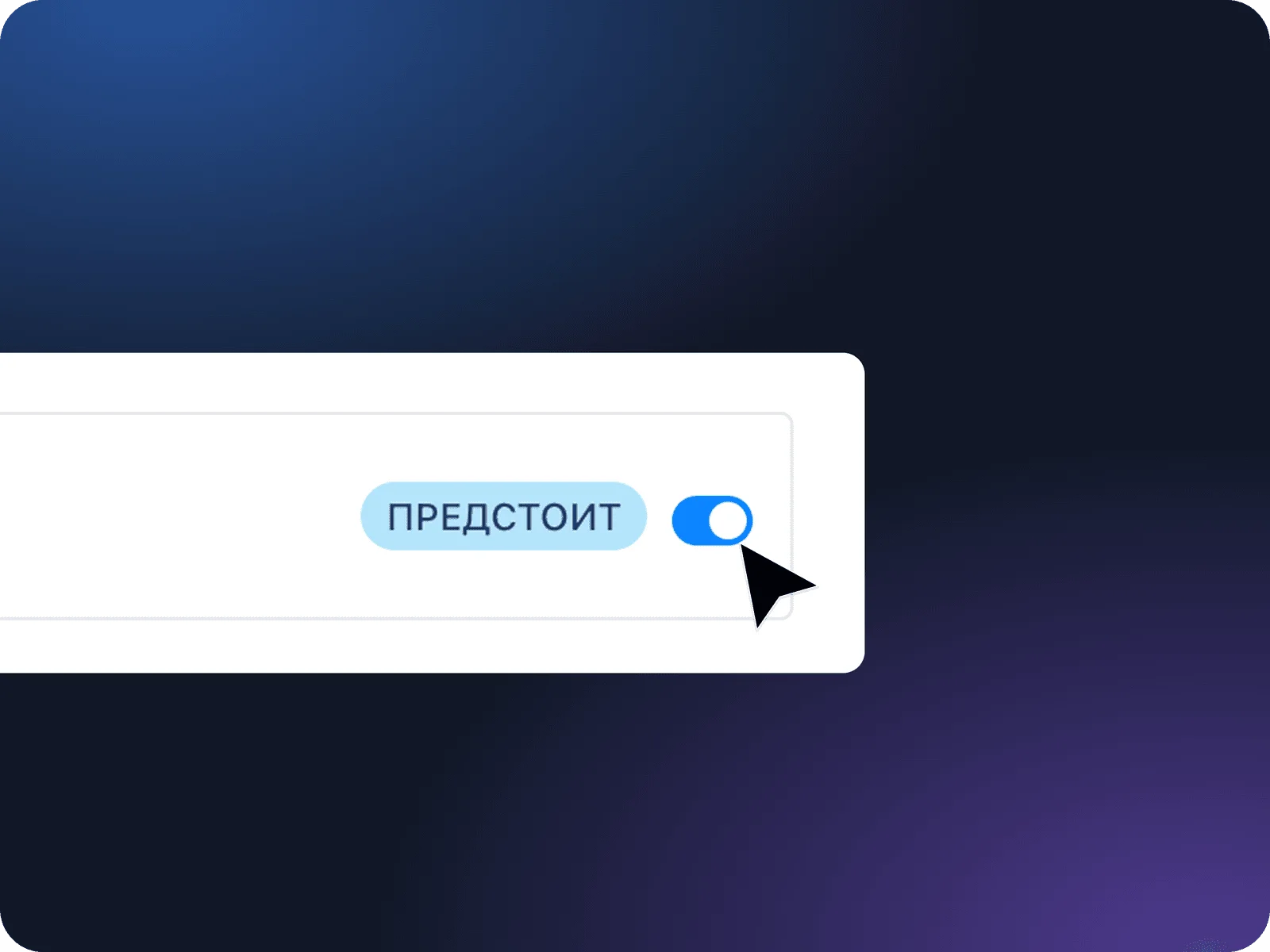
У каждой встречи в списке есть и собственный тумблер «Автозапись этой встречи». Учтите: смена общего режима сбрасывает такие ручные переключения на будущих встречах.
5. Несколько календарей
Одновременно можно держать подключёнными один облачный Outlook и один Exchange, а параллельно ещё Google и Яндекс. Одинаковые встречи из разных календарей не задваиваются, бот придёт один раз.
У каждого подключения синхронизируется основной календарь аккаунта. Дополнительные календари внутри того же аккаунта не подтягиваются, так что важные события держите в основном.
Сменить аккаунт можно через «Отключить» на карточке и повторное подключение. Обратите внимание: при отключении интеграции запланированные из неё встречи отменяются. Готовые записи и отчёты остаются.
6. Как добавить встречу со ссылкой на звонок
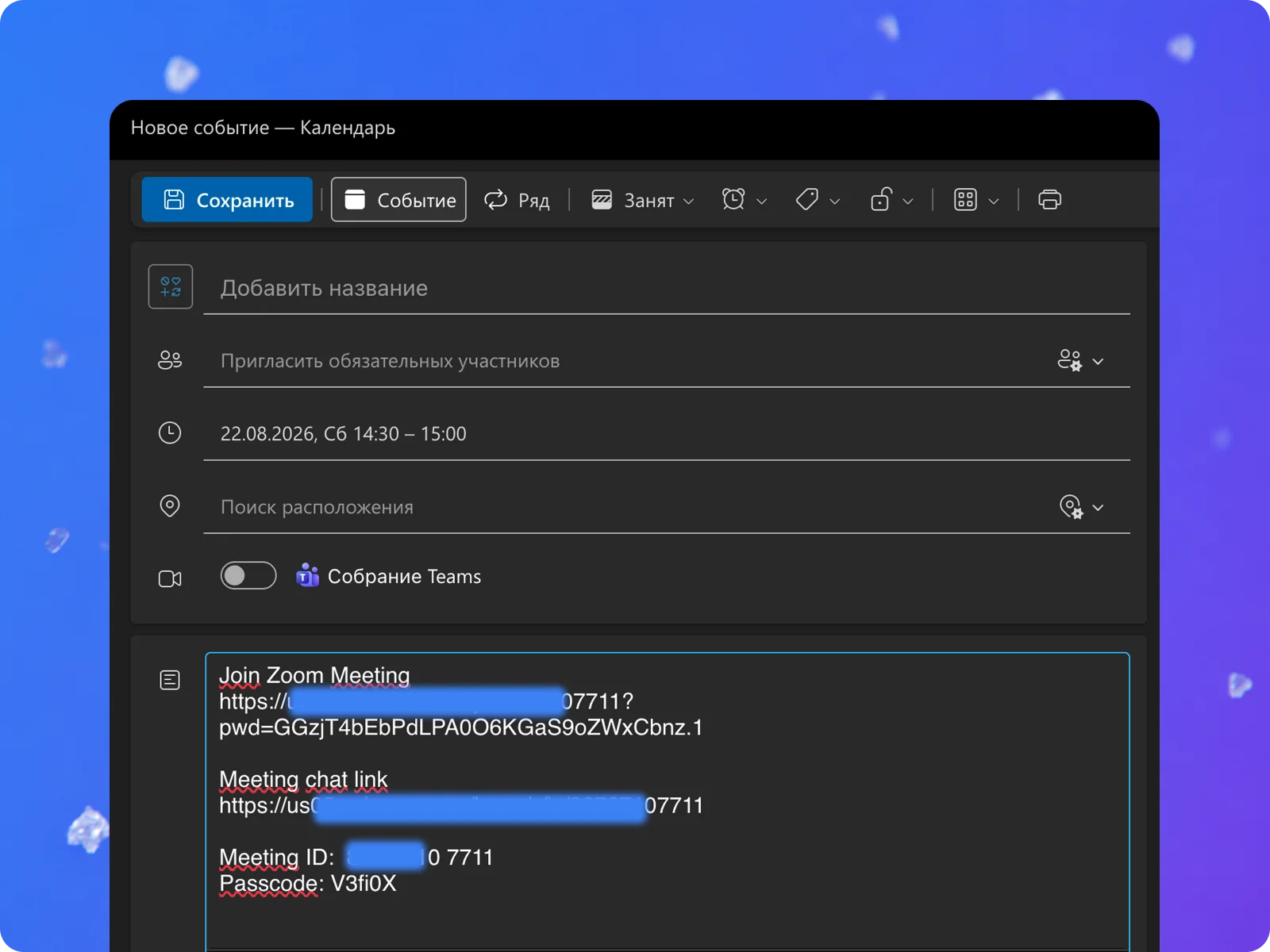
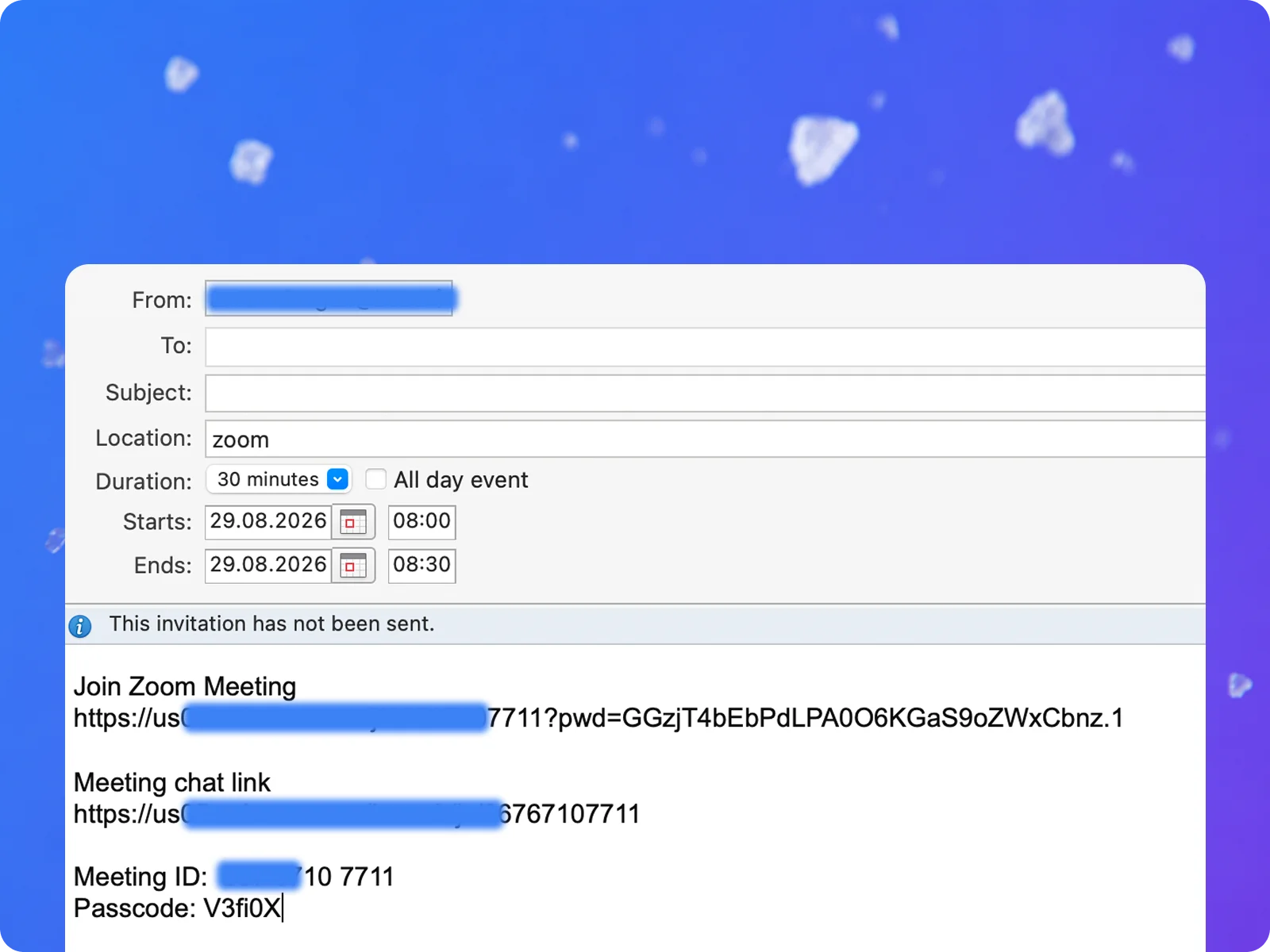
Правило одно и для веб-версии, и для десктопного Outlook: в событии должна быть действующая ссылка на видеозвонок, начинающаяся с `https://`. Подойдёт поле «Место» («Добавить расположение» в вебе), тело события или ссылка онлайн-собрания.
В веб-версии:
- Откройте Outlook Календарь и создайте событие.
- Введите название, вставьте ссылку на звонок в приглашение.
- Участников можно добавить в поле “Пригласить обязательных участников”
- Сохраните. Через несколько минут встреча появится в кабинете Resalt.
В десктоп-приложении:
- Создайте событие в календаре.
- Вставьте ссылку на звонок в поле «Место/location» или в тело приглашения.
- Участников удобно добавить через «Помощник по планированию» или в «Кому/To».
- Нажмите «Отправить/Send».
Встречи, созданные до подключения календаря, тоже синхронизируются — и разовые, и повторяющиеся, лишь бы ссылка была на месте.
7. Ограничения Microsoft 365 в организациях
Рабочие аккаунты (@yourcompany.com) подчиняются политикам организации, и они могут мешать в двух местах.
При подключении: администратор Microsoft 365 может блокировать сторонние приложения. Если при авторизации появляется «Требуется одобрение администратора», попросите его одобрить приложение Resalt.
При записи встреч:
- Проверьте, что к звонку может присоединиться любой участник по ссылке, а не только сотрудники организации.
- Бот приходит как внешний участник «AI Notetaker (resalt.app)». На закрытой встрече впустите его из комнаты ожидания, ждать он будет до 5 минут.
- Убедитесь, что ссылка в событии действующая. Нет активной встречи по ссылке — нет и подключения.
FAQ
Бот не пришёл на встречу. Что проверить?
- В событии есть ссылка на видеозвонок и она начинается с `https://`.
- Событие лежит в основном календаре аккаунта.
- Автозапись не выключена: ни общий режим, ни тумблер конкретной встречи.
- Встреча видна в списке в кабинете. Если нет, календарь не успел синхронизироваться; позовите бота вручную.
- Статус интеграции «Подключён», а не «истёк». После смены пароля или отзыва доступа нажмите «Переподключить».
- Не исчерпан лимит одновременных записей тарифа.
- На закрытой встрече бота впустили из комнаты ожидания.
Не помогло? Напишите на support@resalt.app.
Outlook или Exchange — какую интеграцию выбрать?
Календарь в облаке Microsoft (личный аккаунт или Microsoft 365) — Outlook Calendar. Календарь на собственном сервере компании — Exchange Calendar. Сомневаетесь? Спросите IT-администратора или начните с Outlook.
Может ли Resalt изменять события в моём календаре?
Нет. Обе интеграции работают только на чтение: создать, изменить или удалить что-либо в календаре и почте технически невозможно.
Безопасно ли вводить пароль от корпоративной почты для Exchange?
Пароль шифруется и применяется только для чтения календаря по EWS. Отозвать доступ можно в любой момент, отключив интеграцию или сменив пароль. Если политика компании запрещает передавать пароль сторонним сервисам, согласуйте подключение с IT-отделом.
Не получается подключить Exchange. Что делать?
Сверьте формат логина (`DOMAIN\username`, не email), укажите адрес сервера вручную и учтите, что сервер, доступный только через VPN, снаружи не виден. Если ошибка осталась, пришлите её текст на support@resalt.app.
Встреча через месяц не появилась в кабинете. Это нормально?
Да, синхронизируются ближайшие 7 дней. Событие появится, когда до него останется меньше недели; на работу бота это не влияет. Что произойдёт при отключении интеграции? Запланированные встречи из этого календаря отменятся. Готовые записи, транскрипты и отчёты останутся.