
Блог
Расшифровка Google Meet: все способы получить текст встречи
 Resalt Опубликовано
Google Meet встроен в инфраструктуру Workspace: календарь, почта, Диск. Казалось бы, расшифровать встречу должно быть проще простого. Но у штатных функций два жестких ограничения: они доступны только на платных тарифах Workspace, а список языков транскрибации на октябрь 2026 года замыкается на восьми — русского в нем нет.
Краткий ответ: встроенная транскрибация Meet выдает файл с таймкодами, но работает только на платных тарифах и только на восьми языках. Gemini «Заметки для меня» готовит саммари, а не полный текст. Боты-ассистенты (Otter, Fireflies, tl;dv, Resalt и другие) подключаются к встрече как участник и работают на любом тарифе, включая бесплатный. Расширения для браузера пишут звук встречи локально — бота в списке участников нет вовсе. А если запись уже лежит на Диске, файл можно загрузить в сервис транскрибации.
Дальше разберем каждый способ: как включить, что получится на выходе, где ограничения и сколько стоит.
Сначала о терминах: транскрипт, саммари и субтитры — не одно и то же
В материалах про Meet эти слова часто мешают. Разведем их, чтобы дальше было проще:
- Транскрипт (расшифровка) — полный дословный текст встречи с таймкодами. Его можно искать, цитировать, вставлять в документы.
- Саммари (summary) — краткие итоги: решения, следующие шаги, ключевые моменты. Полезно, но не заменяет текст.
- Субтитры (captions) — текст на экране во время встречи. В Meet живые субтитры и их перевод покрывают заметно больше языков, но это процесс, а не результат: в сохраненный файл они не попадают.
Отдельно не путайте с речевым переводом: с января 2026 года Google раскатывает бета-функцию, которая озвучивает перевод живого выступления на другом языке. Это про понимание на лету, а не про текст после встречи.
Зачем расшифровывать встречи: чтобы не пересказывать содержание коллегам, быстро находить договоренности, цитировать клиента дословно и собирать базу знаний по проектам. Полный текст — документ, с которым можно работать месяцами после созвона.
Способ 1. Встроенная транскрибация Google Meet
Штатная функция с заметными ограничениями. Механика: во время встречи Google распознает речь и после завершения сохраняет файл транскрипта на Диск организатора встречи. Файл сохраняется как документ Google Docs с таймкодами и метками, кто говорил (в старых аккаунтах встречается формат SBV). Важно: транскрибация работает независимо от записи, включить ее можно даже если встреча не записывается.
Как включить транскрипцию:
- Администратор организации включает функцию в консоли администратора Google Workspace в настройках Meet. Без этого шага кнопки у участников не появятся.
- Во время встречи откройте панель «Действия» на нижней панели Meet и выберите «Транскрипции».
- Нажмите «Начать транскрипцию». Участники увидят уведомление, а вверху экрана появится значок транскрипции — Google так реализует прозрачность записи. Администратор может включить автоматический старт транскрипции для всех запланированных встреч, тогда кнопка не понадобится.
Где найти готовый файл:
- После завершения встречи транскрипт автоматически сохраняется на Диск организатора в папку записей Meet, а если встреча создана через Календарь, файл прикрепляется к событию. Ссылка на документ приходит на почту организатору и соведущим.
- Откройте папку записей на Диске и найдите файл нужной встречи — он появляется в течение нескольких минут.
- Чтобы выгрузить текст для документов, откройте файл и выберите «Файл» → «Скачать» — доступны Word, PDF и обычный текст.
Ограничения, о которых стоит знать честно:
- Тариф. Функция доступна только на платных изданиях Workspace: Business Standard, Business Plus, Enterprise, образовательных апгрейдах и Workspace Individual. На бесплатном аккаунте и на Business Starter транскрибации нет.
- Языки. Ровно восемь: английский, французский, немецкий, итальянский, японский, корейский, португальский и испанский. Русского в списке нет — для русскоязычных команд встроенный путь закрыт (по официальной документации Google, актуально на октябрь 2026).
- Файл у организатора. Транскрипт сохраняется на Диск организатора встречи. Остальные участники получат его, только если организатор поделится файлом вручную.
- Платформы. Функция работает в браузере на десктопе и в приложении на Android; на iOS недоступна.
- Интеграции. У Meet меньше встроенных интеграций, чем у Zoom или Teams: подключения к корпоративным чатам и CRM идут через расширения, а не штатно. Учитывайте, если итоги встреч должны падать в другие системы.
Способ хорош, когда вся инфраструктура уже в Workspace, встречи идут на английском и нужен просто текст. Слабые места: привязка к платному тарифу, фиксированный список языков, сухой выход без саммари, задач и структуры, а еще результат автоматически оседает в чужом Диске.
Способ 2. Gemini «Заметки для меня»: саммари вместо расшифровки
«Take notes for me» — встроенная функция Gemini, которую часто путают с транскрибацией. Это не так: Gemini слушает встречу и готовит итоговые заметки, а не дословный текст.
Что умеет:
- Готовые заметки. После встречи участники получают краткие итоги: о чем говорили, какие решения приняли, что делать дальше. Заметки сохраняются как документ Google Docs на Диск организатора, прикрепляются к приглашению в Календаре и рассылаются по почте.
- Запуск во время встречи. Организатор включает заметки из панели «Действия» прямо на созвоне, участники видят уведомление.
Как включить: во время встречи откройте панель «Действия» и выберите «Заметки Gemini», затем подтвердите запуск.
Ограничения, о которых стоит знать честно:
- Это саммари, а не транскрипт. Если нужен полный текст с возможностью поиска и цитирования, функция его не заменит: берите способ 1 или 3.
- Те же восемь языков и только одноязычные встречи: смешанная речь на русском и английском в одном созвоне корректно не обрабатывается.
- Нужен подходящий тариф: функция входит в Workspace-издания с Gemini и подписки Google AI Pro/Ultra, на бесплатном аккаунте недоступна.
- С апреля 2026 года Google требует явного согласия участников перед началом заметок: интерфейс запрашивает подтверждение у всех, кто на встрече.
- Итоги стоит проверять перед рассылкой: как любой ИИ-саммари, заметки могут терять детали и неточно формулировать договоренности.
Google заявляет, что Gemini не использует содержимое рабочих встреч для обучения моделей без разрешения — важный пункт для компаний с чувствительной информацией.
Способ 3. Боты-ассистенты: запись и расшифровка на любом тарифе
Отдельная категория сервисов, которые сами подключаются к Meet-встрече как участник: Resalt, Otter, Fireflies, tl;dv, MeetGeek, Mymeet, и другие. Пользователь вставляет ссылку на встречу (или подключает календарь) — бот заходит на созвон, пишет аудио, после встречи выдает транскрипт с пометками спикеров, саммари и задачи.
Что дает способ:
- Работает на любом тарифе, включая бесплатный. Это ключевое отличие от штатных функций: бесплатный Meet не умеет ни записывать, ни расшифровывать, а бот пишет аудио сам.
- Спикеры и структура. Транскрипт с разметкой «кто говорил», таймкоды, поиск по тексту, экспорт в TXT, DOCX, SRT.
- Саммари и задачи. Большинство сервисов сразу выдают итоги, решения и список действий — то, чего встроенная транскрибация Meet не дает.
- Единая база по встречам. Записи копятся в одном месте, доступны для поиска и пересылки коллегам — независимо от того, чей это Диск.
- Интеграции. Итоги можно автоматически отправлять в CRM, таск-трекер или корпоративный чат — зависит от сервиса.
Как это выглядит на практике — на примере Resalt:
- Зарегистрируйтесь на resalt.app и подключите календарь — Google, Outlook или Яндекс. Календарь можно не подключать и вставлять ссылку на встречу вручную.
- Resalt смотрит расписание и сам заходит на Meet-встречи по ссылкам в событиях. Если для входа нужно разрешение, бот «постучится» — впустите его, как обычного участника: бот пишет аудио и не мешает разговору.
- Через несколько минут после завершения на почту приходит письмо со ссылкой на готовые материалы, они же появляются в личном кабинете: транскрипт с разметкой спикеров, саммари и список задач.
Вся рутина — один раз настроить.
Ограничения тоже честные:
- Бот виден участникам как отдельный гость. На встречах с внешними клиентами этикет требует предупредить собеседников о записи — во многих юрисдикциях это и юридическое требование.
- Если встреча защищена настройкой входа по разрешению, бот дождется, пока его впустят, — держите это в голове для важных созвонов.
- Качество записи зависит от того, как бот подключился к аудиопотоку; у разных сервисов заметная разница в точности русской транскрибации.
По ценам: у большинства сервисов есть бесплатный тариф с ограничениями, платные начинаются примерно от $8–10 в месяц; русскоязычные решения часто дешевле и принимают оплату в рублях. Подробное сравнение сервисов этой категории — в обзоре ИИ-ассистентов для встреч.
Способ 4. Расширение для браузера: запись без бота в списке участников
Подход, который решает главную претензию к ботам: их видно на встрече. Расширение для Chrome пишет звук прямо в вашем браузере — отдельного участника не появляется вовсе. Такие расширения выпускают Resalt, Fireflies, Tactiq, Bluedot и другие сервисы категории.
Как это работает:
- Установите расширение из магазина Chrome и войдите в аккаунт сервиса.
- Включите автозахват — запись будет начинаться при каждом входе в Meet, либо запускайте ее вручную кнопкой на панели браузера.
- После встречи транскрипт и саммари появляются в кабинете сервиса; во время встречи у большинства расширений есть панель с живой расшифровкой.
Плюсы:
- Никакого бота в списке участников. Выручает на интервью, деликатных переговорах и встречах, где робот-участник нежелателен.
- Работает на любом аккаунте Google, включая бесплатный: ни платного Workspace, ни администратора не нужно.
- Живой текст во время встречи: можно перечитывать, что прозвучало, и отмечать ключевые моменты на ходу.
Ограничения честные:
- Пишет только ваш браузер: закрыли вкладку, вышли с встречи или пропал интернет — запись остановилась. Бот в этом смысле надежнее: он сидит на встрече независимо от вас.
- Обычно пишется только звук и текст: видео и демонстрация экрана в запись не попадают.
- На корпоративных ноутбуках установка расширений часто запрещена политикой безопасности — согласуйте с администратором.
- Если одновременно работают расширение и бот, получите дубли одной встречи: включайте один способ захвата.
Resalt расширения для браузера пока не выпускал: для онлайн-встречи без бота запишите звук на внешний диктофон — хоть телефоном — и загрузите файл в Resalt: транскрипт и саммари будут готовы через несколько минут. А для очных встреч в Resalt есть встроенный диктофон: наговорите текст, и расшифровка появится сама. Регулярные онлайн-встречи, как и раньше, закрывает бот.
Способ 5. Локальная запись плюс загрузка файла
Самый гибкий и недооцененный способ. Подходит, когда: встреча уже прошла и осталась запись на Диске, нужно расшифровать архивный файл, запись сделана на диктофон или телефон.
Нюанс именно Google Meet: штатная запись встречи тоже доступна только на платных тарифах Workspace и сохраняется на Диск организатора в формате MP4. На бесплатном тарифе записи встреч нет вообще — там этот способ работает только с внешней записью звука, например с диктофона, и только с согласия участников.
Важно и еще одно: заметки Gemini записи задним числом не обрабатывают — функция работает только на живых встречах. Для архивной записи остается только загрузка файла в сторонний сервис.
Как загрузить запись в Resalt:
- Откройте Диск организатора, найдите папку записей Meet и скачайте файл встречи MP4. Если нужен только звук, аудиодорожку можно извлечь любым бесплатным конвертером — файл станет легче и загрузится быстрее.
- В личном кабинете Resalt нажмите «Загрузить запись» и выберите файл — поддерживаются MP3, WAV, M4A, MP4, WebM, OGG и FLAC
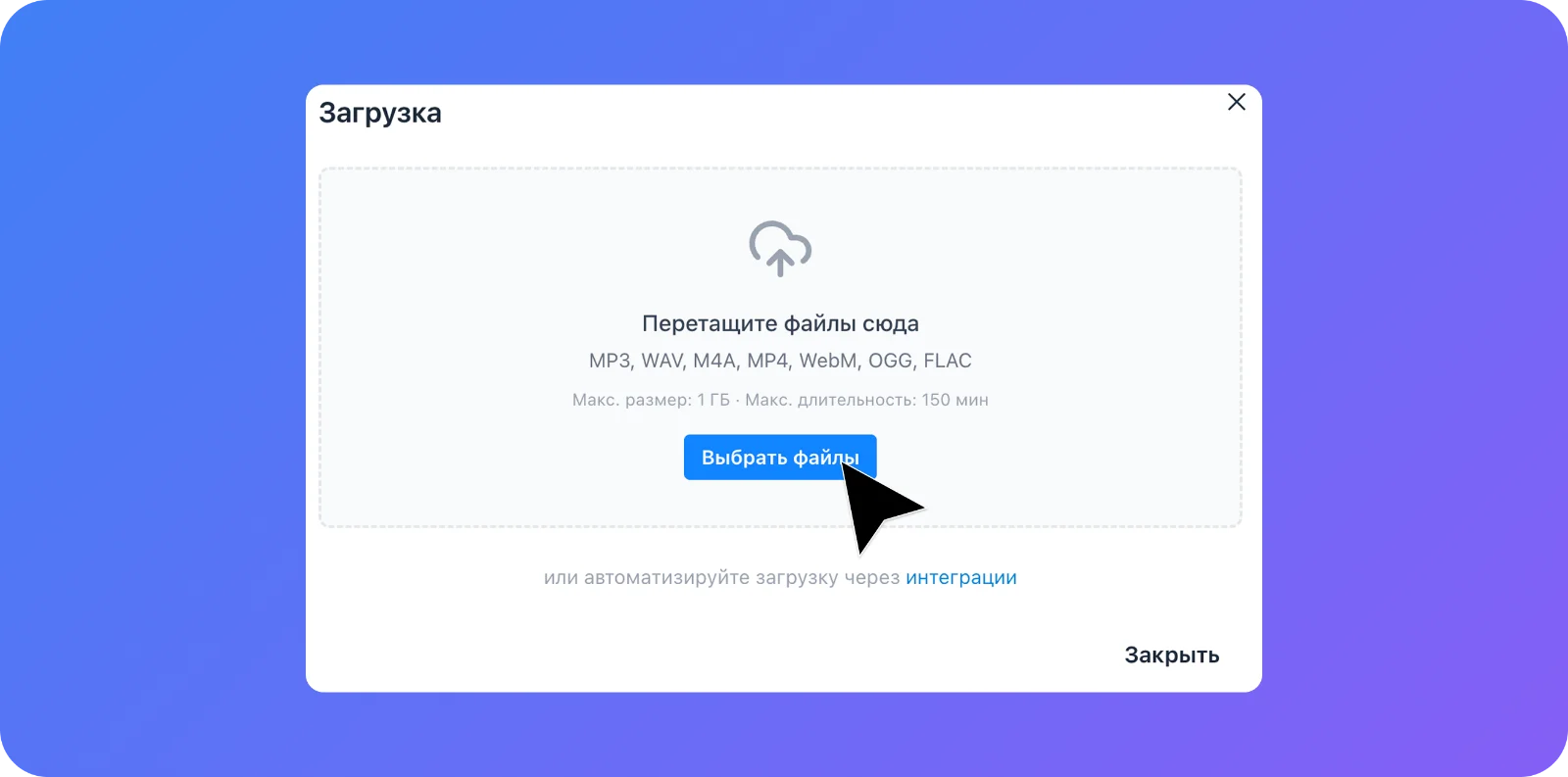
- Через несколько минут в кабинете появятся транскрипт с пометками спикеров и структурированное саммари, на почту придет уведомление о готовности.
Плюсы:
- Работает с любой записью, не только со свежей: архивные встречи прошлых лет расшифровываются так же.
- Не требует изменений в настройках Workspace и не зависит от тарифа Google.
- Сервисы транскрибации поддерживают десятки языков, включая русский, и отдают результат с разметкой спикеров, саммари и экспортом в разные форматы.
- Подходит для записей, сделанных не в Meet: звонки на диктофон, интервью на телефон, видео с камеры. А для очных встреч в Resalt есть встроенный диктофон — с расшифровкой без ручной загрузки.
Из минусов — ручные шаги: получить файл, скачать, загрузить. Автоматизации нет, поэтому способ проигрывает ботам для регулярных встреч, но выигрывает для разовых задач и старых записей.
Перед загрузкой проверьте лимиты сервиса на размер и длительность файла — бесплатные тарифы обычно ограничивают оба параметра. В Resalt на бесплатном тарифе можно загрузить до пяти файлов до 1 ГБ и 150 минут каждый, а транскрибация через бота и встроенный диктофон безлимитна.
Сравнение способов
| Способ | Что нужно | Что на выходе | Слабое место |
|---|---|---|---|
| Встроенная транскрибация Meet | Платный Workspace (не Starter) | Транскрипт с таймкодами и спикерами | 8 языков, русского нет |
| Заметки Gemini | Тариф с Gemini или Google AI | Саммари и итоги | Не полный транскрипт, одноязычие |
| Бот-ассистент | Ссылка на встречу | Транскрипт + саммари + задачи | Бот виден в списке участников |
| Расширение для браузера | Браузер Chrome | Транскрипт, часто с саммари | Пишет только ваш браузер |
| Загрузка файла | Запись (платный тариф) или внешний файл | Транскрипт + саммари | Ручные шаги |
Как выбрать способ
Шесть вопросов, которые сузят выбор до одного варианта:
- Какой у вас тариф Workspace? Бесплатный или Business Starter — штатные транскрибация и записи закрыты, смотрите сразу на ботов или внешнюю запись.
- Нужен полный текст или итоги? Если достаточно саммари — заметки Gemini. Если нужно цитировать, искать и пересылать текст — транскрибация любым из оставшихся способов.
- На каком языке говорите? Встречи на английском закрывает любой способ. Для русских встреч встроенные функции Meet не подходят в принципе: проверяйте качество русской транскрибации конкретного сервиса — оно разное.
- Насколько регулярны встречи? Раз в месяц — хватит загрузки файла. Несколько созвонов в неделю — только автоматизация через бота.
- Какие требования к данным? Для переговоров с чувствительной информацией смотрите на шифрование, соответствие законодательству о персональных данных (для российских компаний — 152-ФЗ) и условия хранения записей.
- Можно ли показать на встрече бота? Если нет — интервью, деликатные переговоры, встречи с внешними клиентами — выбирайте расширение для браузера или запись на внешний диктофон с последующей загрузкой файла.
Частые проблемы и решения
В настройках встречи нет кнопки транскрипции. Почти всегда причина в тарифе: функция недоступна на бесплатном аккаунте и Business Starter. Если тариф подходящий, проверьте консоль администратора — функцию могли выключить на уровне организации политикой безопасности.
В списке языков нет русского. Это не баг, а ограничение: список из восьми языков фиксирован, русского в нем нет. Для русскоязычных встреч используйте бота-ассистента или загрузку файла в сервис с поддержкой русского.
Транскрипт сохранился у организатора, а мне нужен. Файл падает на Диск организатора встречи и крепится к календарному событию. Попросите организатора открыть доступ к файлу или отправить его вам. Если ситуация повторяется регулярно, проще подключить бота: результат будет приходить всем, кто нужен, без ручного шеринга.
На бесплатном тарифе не записать и не расшифровать встречу. Штатно — да, бесплатный Meet не умеет ни записывать, ни транскрибировать. Обходные пути: бот-ассистент, который пишет аудио сам, либо внешняя запись звука диктофоном или вторым устройством — с согласия участников.
Встреча идет на двух языках. Встроенные функции Meet рассчитаны на одноязычные встречи, а список языков все равно не включает русский. Смешанную речь на русском и английском корректнее распознают сторонние сервисы с мультиязычной транскрибацией.
Бот на встрече недопустим. Бывает: интервью, переговоры, где отдельный участник-робот смотрится невежливо или запрещен правилами. Выход — расширение для браузера: оно пишет звук локально, и никто из участников этого не видит. Альтернатива — записать звук на внешний диктофон или телефон и загрузить файл в Resalt.
Нужно саммари и список задач, а не просто текст. Встроенная транскрибация Meet выдает только сухой текст. Заметки Gemini дают итоги, но без структурированных задач с ответственными. Саммари плюс задачи плюс экспорт — это территория ботов-ассистентов.
Итоги
У расшифровки Google Meet нет одного лучшего способа — есть подходящий под задачу. Штатная транскрибация закрывает базовые нужды на платных тарифах, но только для восьми языков. Заметки Gemini экономят время на итогах, но не заменяют полный текст. Боты дают максимум автоматизации и работают на любом тарифе, включая бесплатный. Расширение браузера выручает, когда бота показывать нельзя. Загрузка файла — универсальный запасной вариант для архивных записей и внешних источников.
Если встреч много и хочется единой базы с транскриптами, саммари и задачами на русском — попробуйте бесплатный тариф Resalt: бот подключается к Meet-встречам, расшифровывает речь на русском и десятках других языков, к старым записям можно подключиться через загрузку файлов, а платный тариф Pro стоит 1 900 ₽ в месяц. Данные шифруются по стандарту AES-256, хранение и обработка соответствуют 152-ФЗ, оплата — в рублях.
Читайте также:
- Расшифровка встреч: как получить текст из созвона
- Расшифровка Zoom: все способы получить текст встречи
- Расшифровка встречи в Яндекс Телемосте: 3 рабочих способа
- Расшифровка встречи в Контур.Толке: встроенная транскрипция и альтернативы
- ИИ-ассистент для встреч: 7 сервисов для записи и итогов
Источники: официальная документация Google (support.google.com/meet) по транскрипциям, записям встреч и заметкам Gemini, 2026.
Частые вопросы
Можно ли расшифровать Google Meet бесплатно?
Да, двумя способами. Первый: боты-ассистенты — у большинства есть бесплатный тариф, бот подключается к встрече и пишет сам, штатные функции Meet для этого не нужны. Второй: записать звук внешним диктофоном и загрузить файл в сервис транскрибации с бесплатным объемом. Встроенная транскрибация Google на бесплатном тарифе не работает: нужен платный Workspace.
Есть ли русский язык во встроенной транскрибации Google Meet?
Нет. Функция поддерживает ровно восемь языков: английский, французский, немецкий, итальянский, японский, корейский, португальский и испанский. Русског в списке нет по состоянию на октябрь 2026 года. Для русскоязычных встреч используйте ботов-ассистентов или сервисы загрузки файлов с поддержкой русского языка: они распознают русскую речь наравне с английской.
Пишет ли Gemini «Заметки для меня» дословный транскрипт?
Нет. Функция готовит саммари: итоги, решения и следующие шаги на основе содержания встречи. Полный дословный текст выдает только встроенная транскрипция Meet, либо сторонние боты и сервисы загрузки файлов. Если нужны и текст, и итоги, берите сервис, который делает оба артефакта сразу.
Куда сохраняется транскрипт встречи и кто его видит?
Файл транскрипта автоматически сохраняется на Диск организатора встречи и прикрепляется к событию в Google Календаре, а ссылка приходит на почту организатору и соведущим. Обычные участники доступа не получают: организатор должен открыть доступ к файлу или отправить его вручную. В сервисах-ботах результат обычно доступен сразу всем, кто имеет доступ к встрече в кабинете.
Нужно ли предупреждать участников о записи и расшифровке?
Да. Участники должны знать, что встреча записывается: этикет, правила компании и законодательство о персональных данных требуют согласия на запись. Google показывает уведомление при запуске транскрипции, а для заметок Gemini с апреля 2026 года запрашивает явное согласие всех участников. Боты видны в списке участников, но предупреждать лучше голосом в начале встречи, а не полагаться на интерфейс.