
Integrations
Как подключить Яндекс.Календарь
This content is currently available in Russian only.
Автоматическая запись встреч через Яндекс Календарь: подключение через пароль приложения, настройка автозаписи и решение частых проблем.
Зачем нужна интеграция с Яндекс Календарём
Интеграция позволяет автоматически приглашать бота Resalt на запланированные встречи из вашего Яндекс Календаря. Бот сам подключится к видеозвонку в момент начала встречи, а после её окончания запись, транскрипт и отчёт появятся в вашем личном кабинете my.resalt.app. Названия и время начала встреч синхронизируются автоматически.
Это удобно, если у вас много запланированных встреч и не всегда есть возможность заходить в личный кабинет и приглашать бота вручную.
1. Как работает интеграция
После подключения Resalt регулярно синхронизирует события вашего Яндекс Календаря — новые и изменённые встречи подтягиваются каждые несколько минут. Если в событии есть ссылка на видеозвонок — Яндекс Телемост, Zoom, Google Meet или Контур.Толк — бот автоматически подключится к встрече в момент её начала.
ℹ️ Важно: новые встречи обычно появляются в личном кабинете в течение 10-15 минут после создания. Если вы создали встречу «впритык» к началу — откройте список встреч в кабинете и убедитесь, что она появилась. Если встречи нет, пригласите бота вручную, вставив ссылку на звонок в личном кабинете.
ℹ️ Важно: бот ждёт в комнате ожидания до 5 минут — если его так и не впустили, он покидает встречу. Если участники так и не появились или встреча идёт без звука, бот уйдёт через 5–15 минут (зависит от тарифа). Если все участники вышли, бот завершит запись примерно через минуту. Приходите вовремя и проверяйте комнату ожидания.
ℹ️ Важно: если встреча защищена паролем, бот сможет войти только тогда, когда пароль содержится в самой ссылке (например, ссылка Zoom с `?pwd=…` или Контур.Толк с `?pinCode=…`). Если пароль нужно вводить отдельно — бот на встречу не попадёт.
2. Как подключить Яндекс Календарь
Подключение выполняется через пароль приложения Яндекс ID — это специальный пароль с ограниченным доступом только к календарю (CalDAV). Ваш основной пароль от Яндекса вводить нигде не нужно. Всё занимает пару минут.
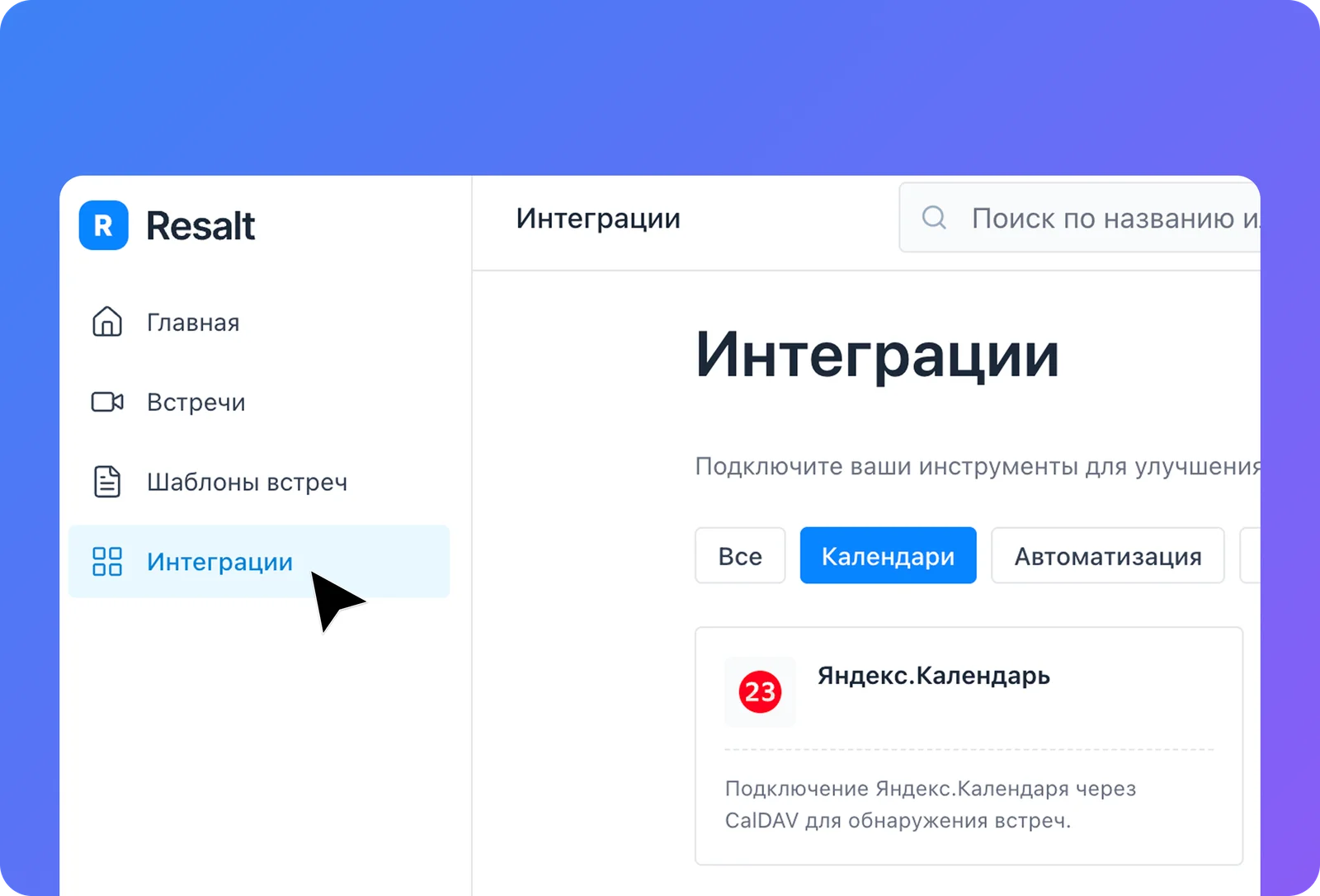
Шаг 1. Откройте раздел «Интеграции» в личном кабинете my.resalt.app и найдите карточку «Яндекс.Календарь».
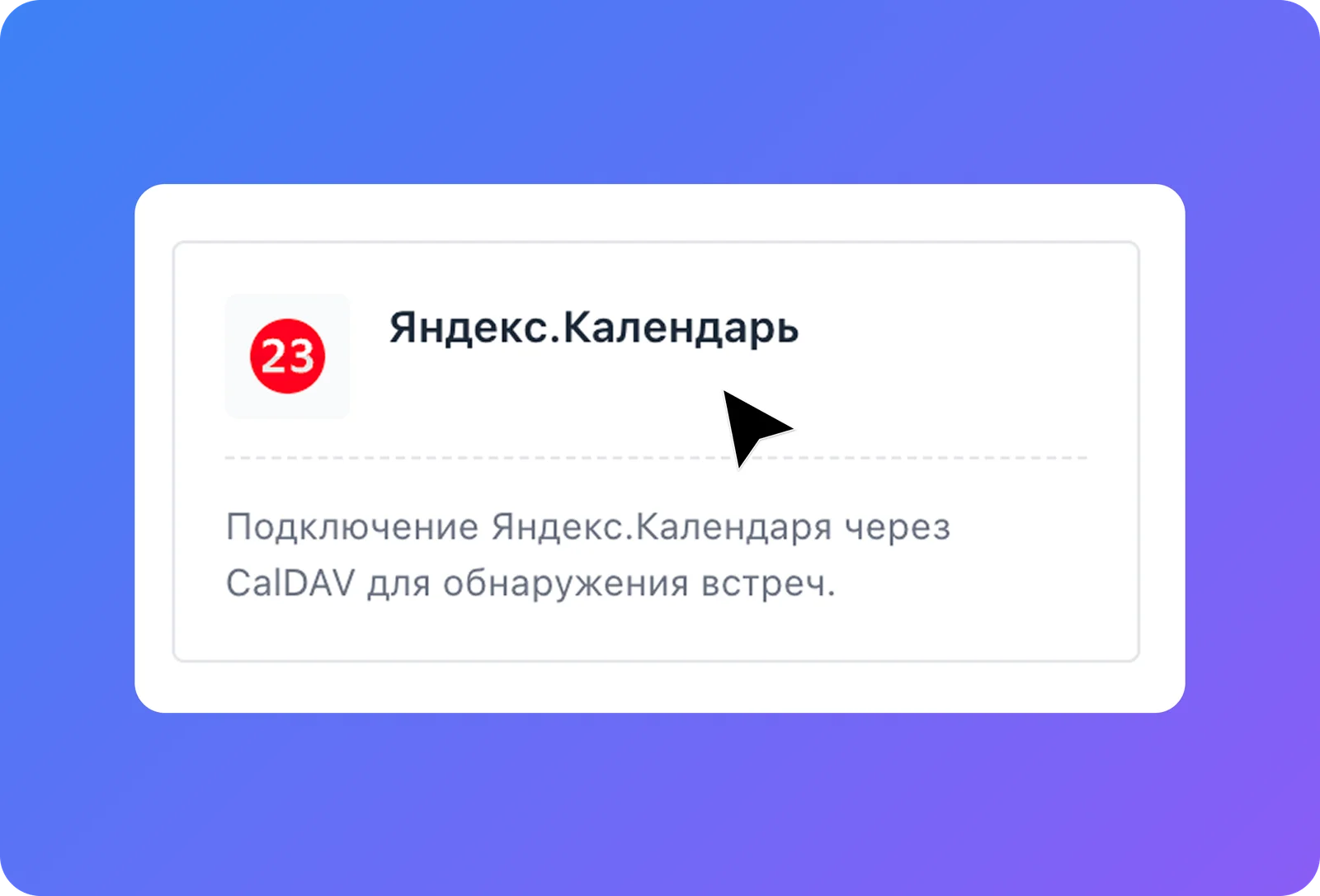
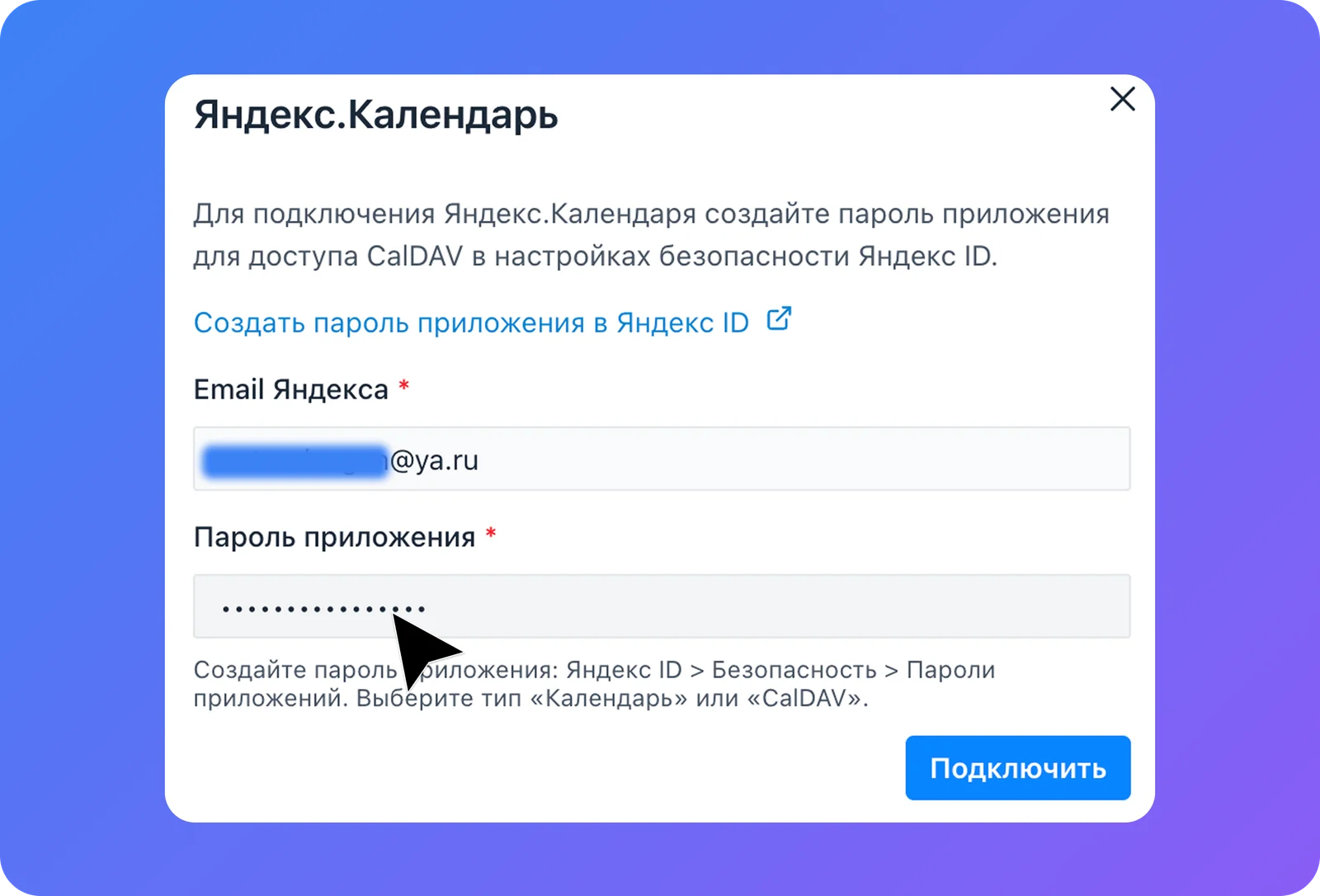
Шаг 2. Нажмите кнопку «Подключить» — откроется окно подключения с двумя полями: «Email Яндекса» и «Пароль приложения».
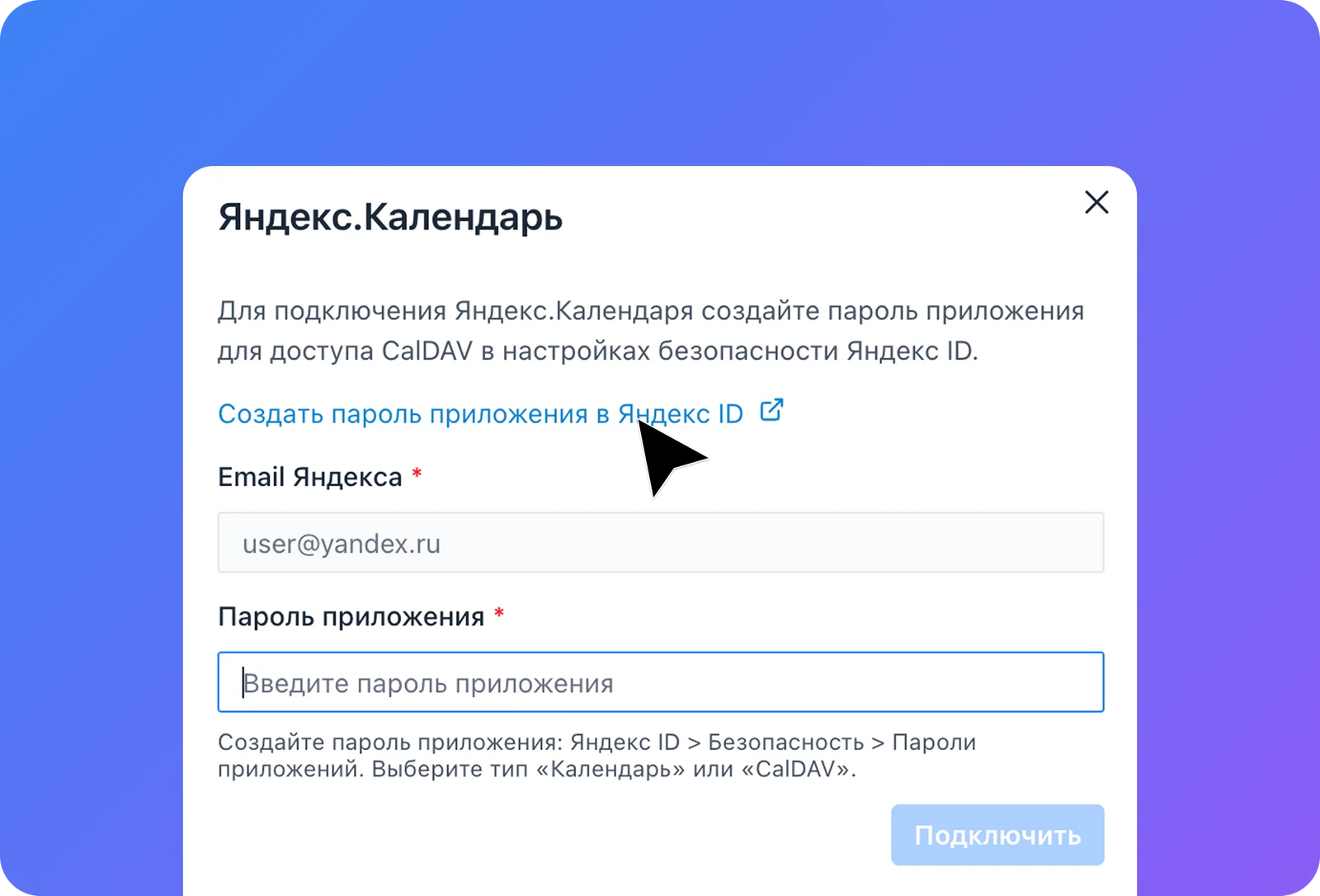
Шаг 3. Создайте пароль приложения. Нажмите в окне ссылку «Создать пароль приложения в Яндекс ID» (или откройте id.yandex.ru/security/app-passwords) → выберите тип «Календарь» (CalDAV) → задайте любое название, например «Resalt» → скопируйте сгенерированный пароль. Он показывается только один раз.
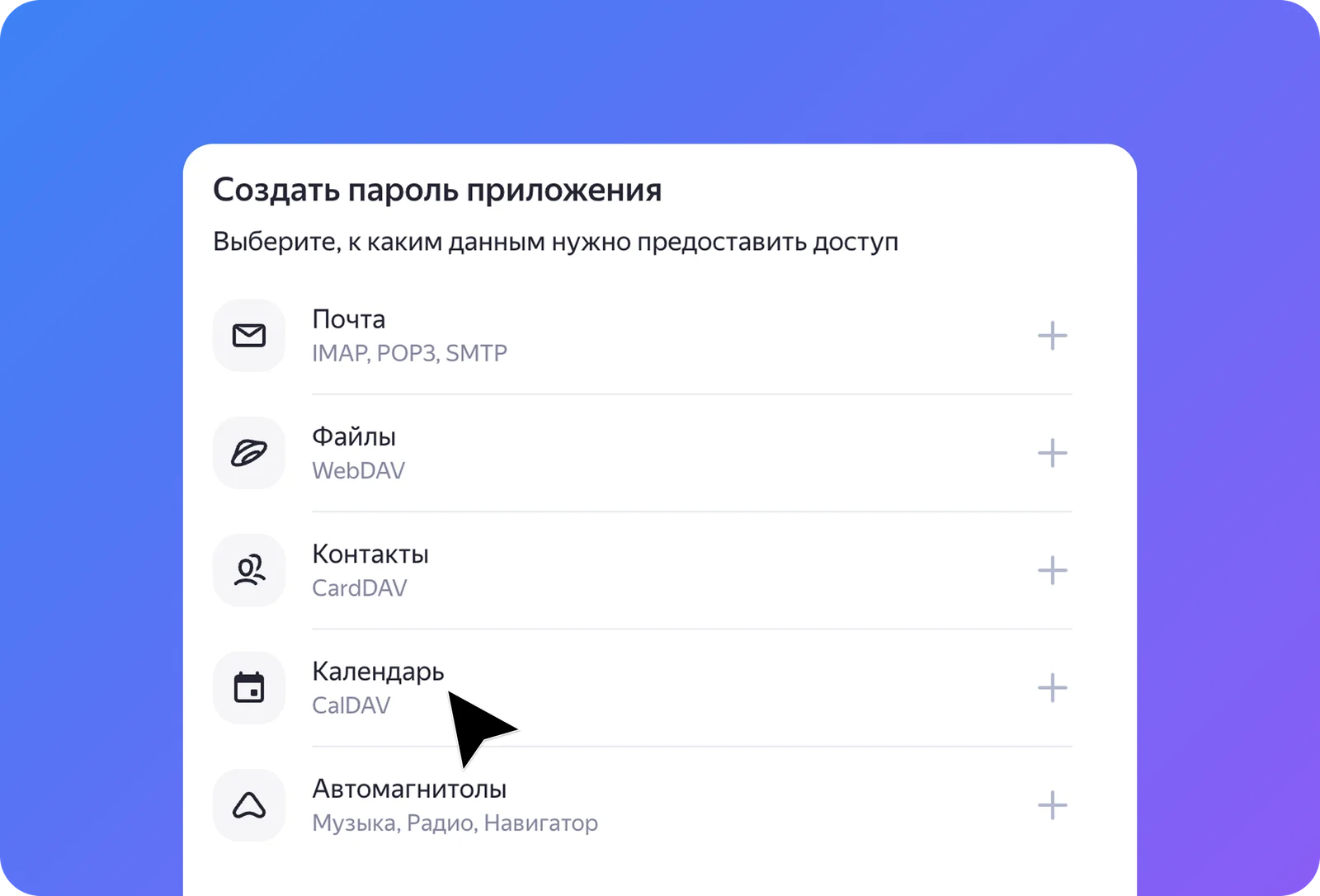
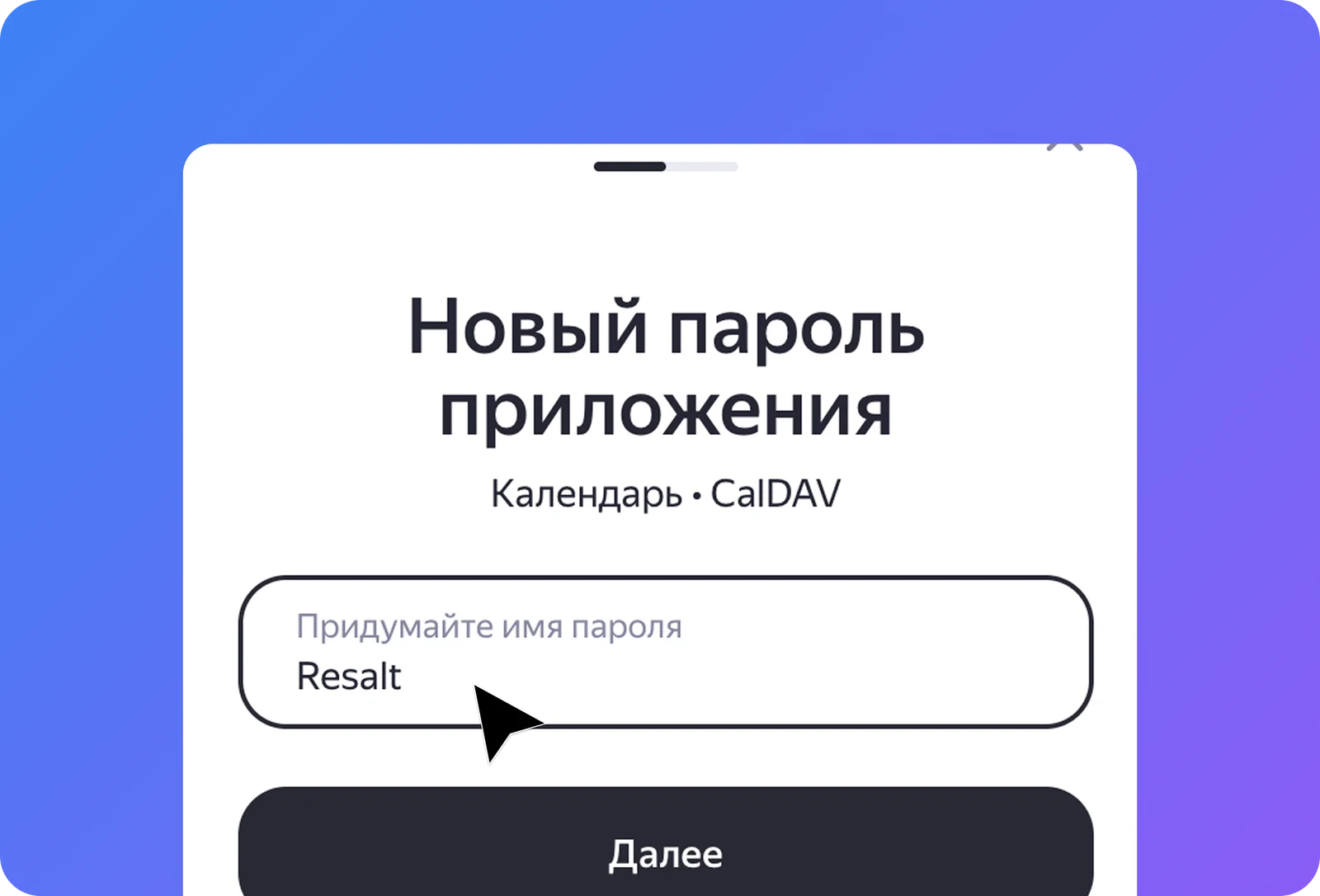
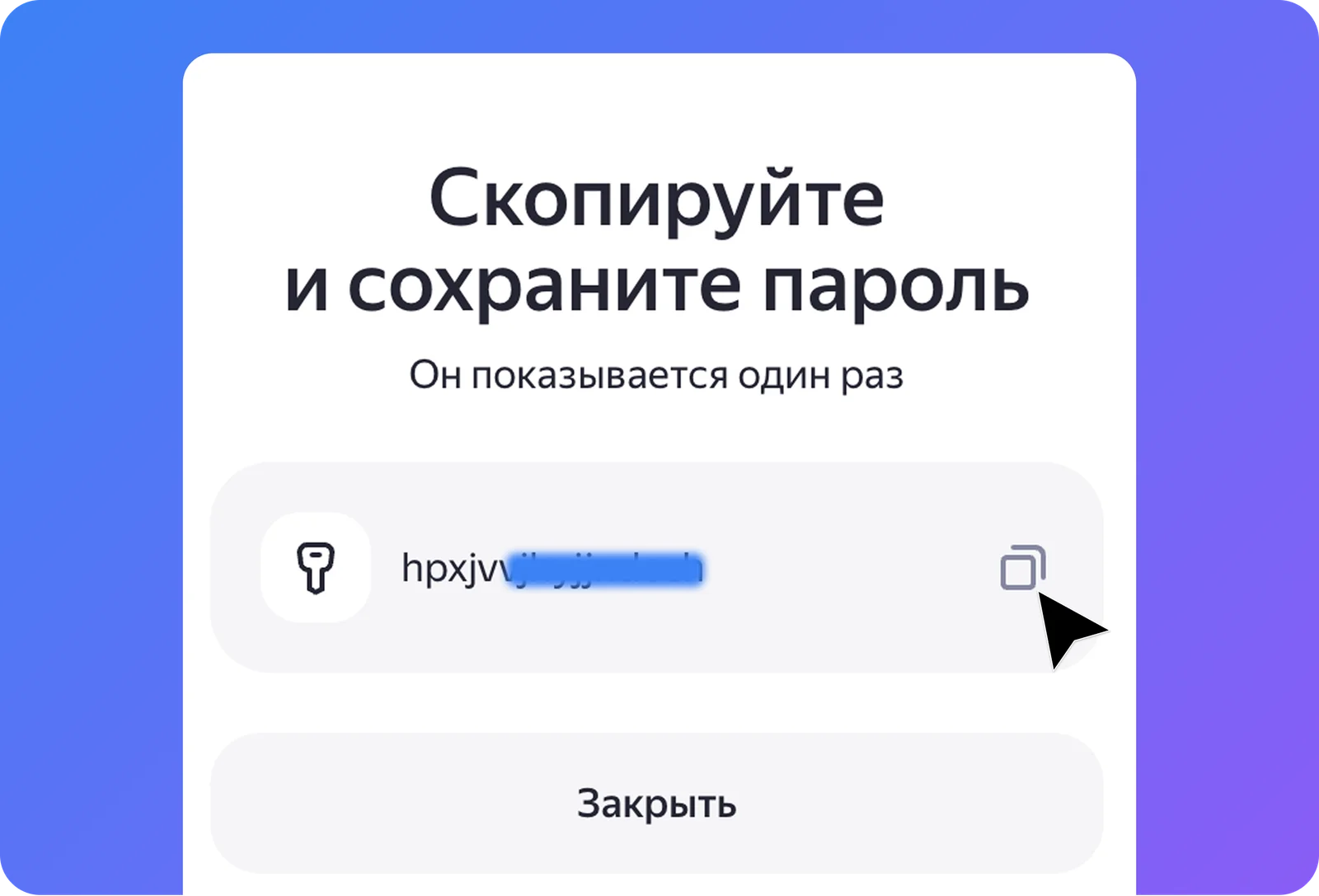 Шаг 4. Вернитесь в окно подключения, введите email вашего Яндекс-аккаунта и скопированный пароль приложения, нажмите «Подключить». Resalt сразу проверит доступ к календарю — если данные неверны, вы увидите сообщение «Не удалось подключить Яндекс.Календарь. Проверьте email и пароль приложения».
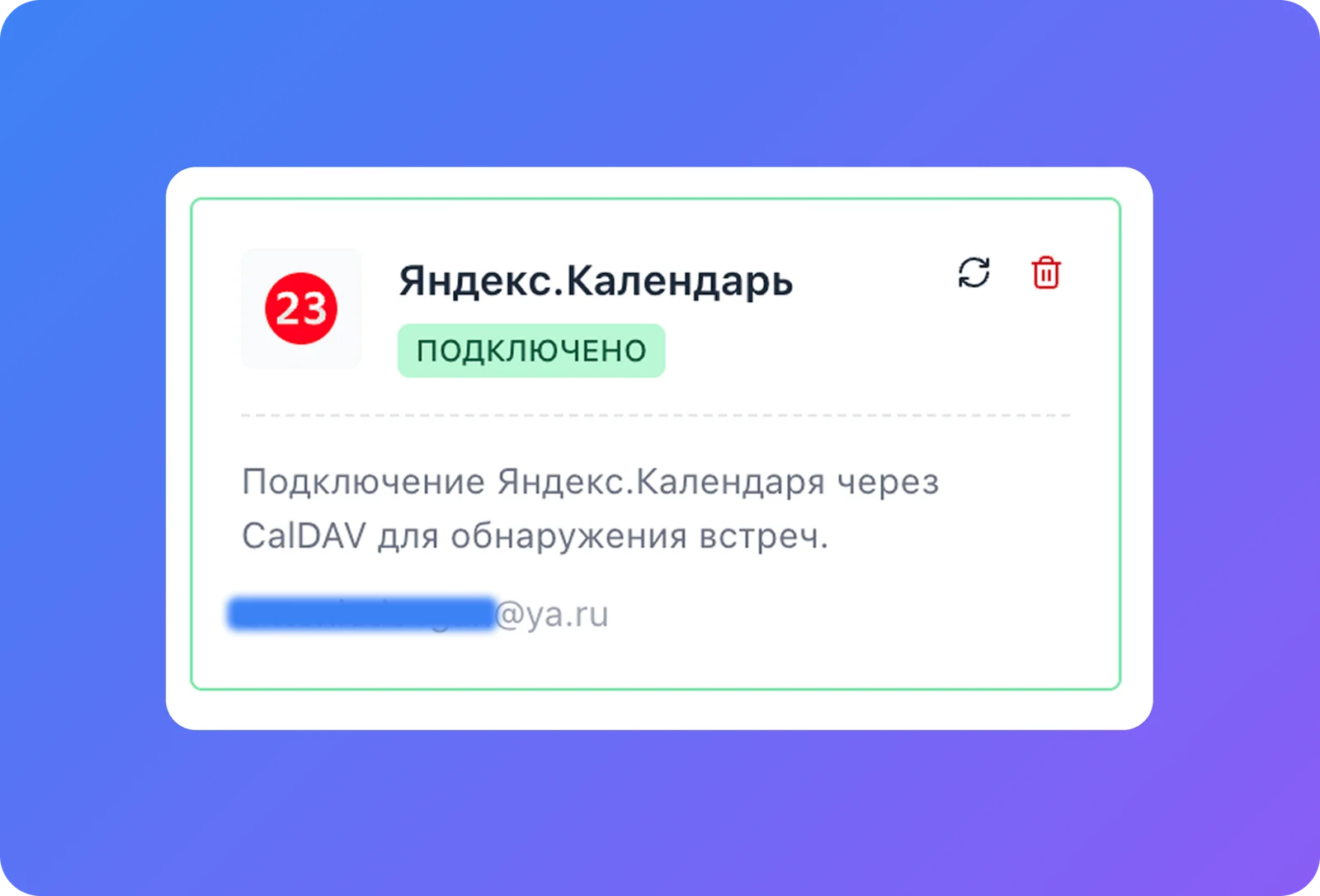
Шаг 5. Готово — карточка «Яндекс.Календарь» получит статус «Подключён», а встречи из календаря начнут появляться в списке. Автозапись по умолчанию включена в режиме «Все встречи» — бот будет автоматически приходить на все календарные встречи со ссылкой на видеозвонок (режим можно поменять, см. раздел 3).
Почему пароль приложения — это безопасно:
- он даёт доступ только к календарю, а не ко всему аккаунту (почте, диску и т.д.);
- Resalt хранит его в зашифрованном виде и использует только для чтения событий;
- вы в любой момент можете отозвать доступ, удалив пароль приложения на странице https://id.yandex.ru/security/app-passwords.
3. Настройка автозаписи: какие встречи записывает бот
Вы сами выбираете, к каким встречам из календаря бот подключается автоматически. Настройка находится в личном кабинете: «Настройки» → раздел «Запись» → «Автозапись встреч». Доступны три режима:
- Все встречи (по умолчанию) — бот автоматически подключается и записывает все встречи из календаря, у которых есть ссылка на видеозвонок.
- Только мои — бот записывает только встречи, которые организуете вы (организатор события совпадает с подключённым email Яндекса). Встречи, куда вас пригласили, остаются в списке — запись для них можно включить вручную.
- Выключено — бот не подключается к встречам сам. Запись по-прежнему можно включить вручную для отдельной встречи в списке.
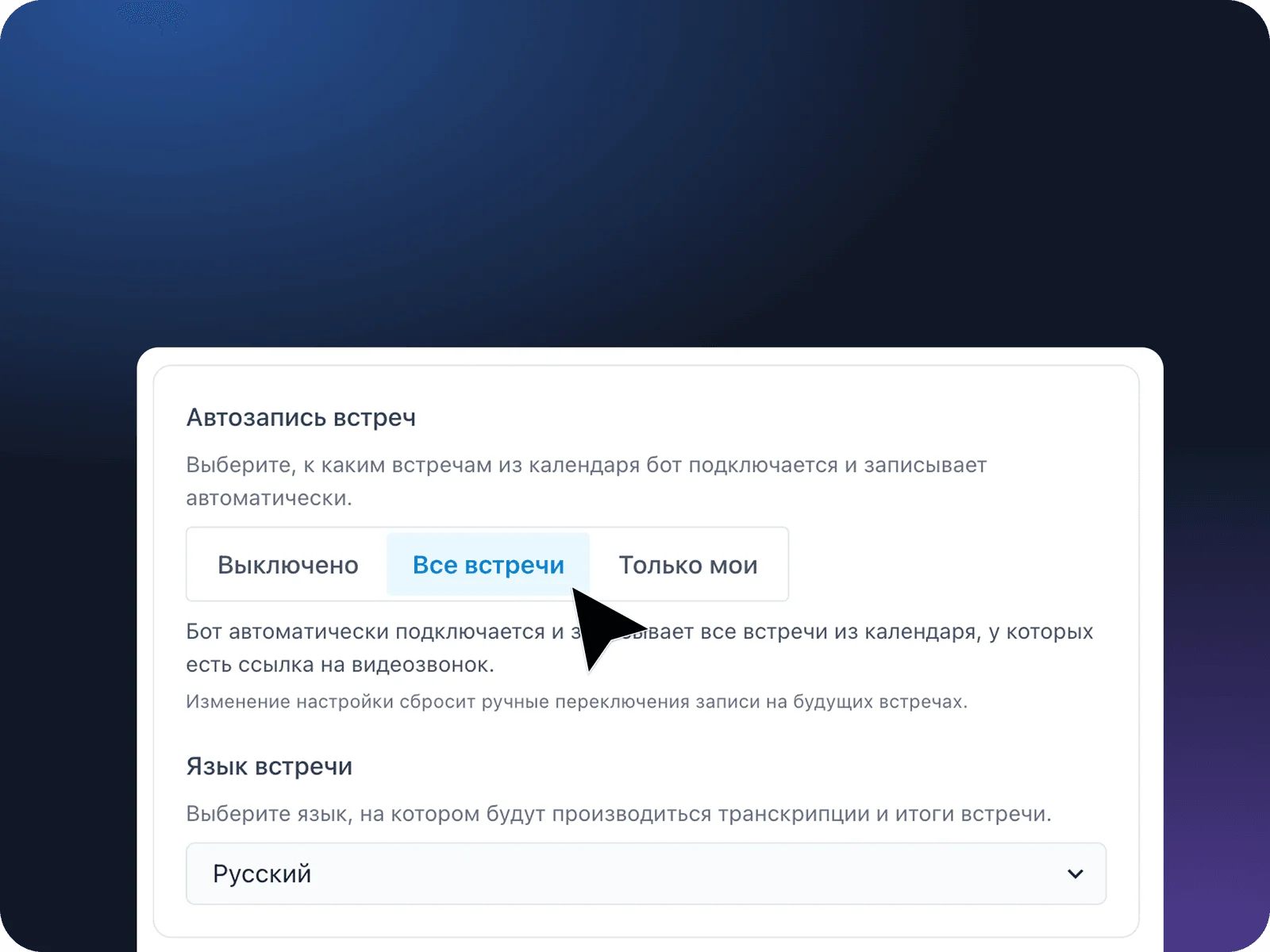
Кроме общего режима, у каждой встречи в списке есть индивидуальный переключатель «Автозапись этой встречи» — им можно точечно включить или выключить запись конкретной встречи, не меняя общую настройку.
Важно: изменение общего режима автозаписи сбрасывает ручные переключения записи на будущих встречах.
4. Можно ли подключить несколько календарей
К одному аккаунту Resalt можно подключить **один Яндекс-аккаунт**, синхронизируется его основной календарь. Если в аккаунте несколько календарей, встречи из дополнительных календарей не подтянутся — перенесите важные события в основной календарь.
Чтобы переключиться на другой Яндекс-аккаунт — сначала отключите текущую интеграцию кнопкой «Отключить» на карточке «Яндекс.Календарь», затем подключите нужный аккаунт заново (понадобится пароль приложения от нового аккаунта).
Важно: отключение интеграции отменяет все запланированные встречи, синхронизированные из этого календаря. Уже готовые записи и отчёты при этом сохраняются.
Параллельно с Яндексом можно подключить календари других провайдеров (например, Google) из раздела «Интеграции» — они работают одновременно, а одинаковые встречи из разных календарей не задваиваются: бот придёт на встречу один раз.
5. Как добавить встречу в Телемосте
Шаг 1. Откройте ваш Яндекс Календарь и создайте новое событие.
Шаг 2. Введите название, добавьте участников и обязательно нажмите «Добавить видеовстречу» — Яндекс автоматически создаст ссылку на Телемост.
Шаг 3. Нажмите «Создать» — встреча появится в календаре, а через несколько минут — в вашем личном кабинете Resalt.
Важно: если на момент подключения календаря у вас уже были запланированы разовые или повторяющиеся встречи, бот будет ходить и на них. Главное — проверьте, что в каждом событии есть ссылка на Телемост.
Важно: событие должно иметь конкретное время начала. События «Весь день» не синхронизируются — у них нет времени, к которому бот мог бы подключиться.
6. Как добавить встречи в Zoom, Google Meet и Контур.Толк
Чтобы бот автоматически подключался к встречам на других платформах, добавьте ссылку на звонок прямо в событие календаря:
Шаг 1. Откройте ваш Яндекс Календарь и создайте новое событие.
Шаг 2. Введите название, добавьте участников, а в поле «Место» или в блок «Описание» вставьте ссылку на видеозвонок.
Шаг 3. Нажмите «Создать» — встреча появится в календаре и синхронизируется с Resalt.
Важно: ссылка должна быть в правильном формате (начинаться с
https://) и быть активной на момент начала встречи. Например:https://zoom.us/j/…,https://meet.google.com/…,https://вашакомпания.ktalk.ru/….
Важно: если на момент подключения календаря у вас уже были разовые или повторяющиеся встречи, бот будет ходить и на них. Проверьте, что в поле «Место» или в описании каждого события есть ссылка на нужный видеозвонок.
7. Настройки корпоративных аккаунтов (Яндекс 360 для бизнеса)
Если вы используете корпоративный Яндекс-аккаунт через Яндекс 360 для бизнеса, в организации могут действовать дополнительные ограничения.
Что нужно проверить, чтобы всё работало корректно:
- Пароли приложений разрешены. В некоторых организациях администратор Яндекс 360 отключает создание паролей приложений. Если на странице id.yandex.ru/security/app-passwords нет возможности создать пароль — обратитесь к администратору.
- Откройте доступ к встрече по ссылке. Убедитесь, что к видеовстрече может присоединиться любой участник по ссылке, а не только сотрудники вашей организации.
- Впустите бота из комнаты ожидания. Бот присоединяется как внешний участник с именем «AI Notetaker (resalt.app)». Если встреча закрытая, организатор должен впустить его вручную — бот ждёт в комнате ожидания до 5 минут.
- Проверьте корректность ссылки. Убедитесь, что в событии указана действующая ссылка на видеоконференцию. Если по ссылке нет активной встречи — бот не подключится.
FAQ — частые вопросы
Бот не пришёл на встречу. Что проверить?
- В событии календаря есть ссылка на видеозвонок (видеовстреча Телемоста, поле «Место» или описание), и она начинается с `https://`.
- Событие лежит в **основном** календаре Яндекс-аккаунта — дополнительные календари не синхронизируются.
- Это не событие «Весь день» — у встречи должно быть конкретное время начала.
- Автозапись не выключена: проверьте общий режим («Настройки» → «Запись») и индивидуальный переключатель встречи в списке.
- Встреча появилась в списке в личном кабинете — если нет, календарь мог не успеть синхронизироваться; пригласите бота вручную.
- Это не Microsoft Teams — автоподключение к Teams пока не поддерживается.
- Не превышен лимит одновременных записей вашего тарифа — если встречи пересекаются, бот придёт только на те, что укладываются в лимит.
- Для закрытых встреч — бота нужно впустить из комнаты ожидания в течение 5 минут.
Если всё в порядке, а бот так и не пришёл — напишите нам на support@resalt.app, разберёмся.
Безопасно ли вводить пароль приложения? Это же пароль от Яндекса?
Это не основной пароль от аккаунта. Пароль приложения даёт доступ только к календарю (CalDAV) — почта, диск и остальные сервисы Яндекса недоступны. Resalt хранит его в зашифрованном виде и использует только для чтения событий — мы ничего не создаём и не меняем в вашем календаре. Отозвать доступ можно в любой момент, удалив пароль приложения в Яндекс ID.
Не получается подключить: «Проверьте email и пароль приложения». Что делать?
- Убедитесь, что при создании пароля приложения выбран тип «Календарь» (CalDAV) — пароли других типов не подойдут.
- Пароль показывается один раз — если не успели скопировать, удалите его и создайте новый.
- Проверьте, что email указан полностью и без опечаток (например, `user@yandex.ru`).
- В корпоративных аккаунтах Яндекс 360 создание паролей приложений может быть запрещено администратором.
Встреча через месяц не появилась в личном кабинете. Это нормально?
Да. Синхронизируются встречи на ближайшие 7 дней — событие появится в кабинете, когда до него останется меньше недели. На работу бота это не влияет.
Что видят другие участники встречи?
Бот присоединяется как обычный участник с именем «AI Notetaker (resalt.app)» — он виден в списке участников. Рекомендуем предупреждать собеседников о записи встречи.
Бот записывает встречи, которые я не хочу записывать. Как это исправить?
Переключите режим автозаписи на «Только мои» (записываются только встречи, где вы организатор) или «Выключено», либо выключите тумблер «Автозапись этой встречи» у конкретной встречи в списке.
Встреча защищена паролем — бот сможет войти?
Да, если пароль содержится в самой ссылке (Zoom-ссылка с `?pwd=…`, Контур.Толк с `?pinCode=…`). Если пароль нужно вводить отдельно — бот войти не сможет, используйте ссылку с встроенным паролем.
Могу ли я подключить два Яндекс-календаря?
К одному аккаунту Resalt подключается один Яндекс-аккаунт, и синхронизируется только его основной календарь. Чтобы сменить аккаунт — отключите текущую интеграцию и подключите другой. Параллельно можно подключить календари других провайдеров из раздела «Интеграции».
Что произойдёт, если я отключу интеграцию или удалю пароль приложения?
При отключении интеграции все запланированные встречи из этого календаря будут отменены — бот на них не придёт. Если удалить пароль приложения в Яндекс ID, синхронизация остановится, а бот перестанет получать новые встречи. В обоих случаях уже готовые записи, транскрипты и отчёты останутся в личном кабинете.
Почему запись оборвалась до конца встречи?
У записи есть ограничение по длительности в зависимости от тарифа (от 2 до 3 часов). Также бот покидает встречу, если долго нет звука или все участники вышли.
Куда обратиться, если ничего не помогло?
Напишите нам на support@resalt.app — опишите проблему и приложите ссылку на встречу и время, когда бот должен был подключиться.